
使い方
はじめての申込ページを作る
ヨヤクーに登録したら、まずは1つの講座で「日時と場所を選び、必要事項を入力して申し込めるページ」を作りましょう。このガイドでは、架空の「写真の体験講座」を例に、最初の保存から公開前の確認までを順に説明します。日時が決まっている教室・セミナー向けの「イベントセミナー」タイプを使います。
最初の目標は、お客様が内容を理解して申し込めるページを1つ作ること。日時・場所・入力項目・申込後の案内をそろえましょう。公開は、内容を確認してから行います。すでにコンテンツを作成・保存している方は、手順2から進めてください。
始める前に用意すること
- 講座名と内容:誰に向けて、何を体験できるか
- 開催日時、会場名・住所、定員
- 参加費の有無。有料なら金額と受け付ける支払方法
- 持ち物、当日の受付方法、問い合わせ先、キャンセルの扱い
説明用の例は「写真の体験講座/体験クラス/11月10日 14:00〜15:00/会議室A/定員8名/参加費無料」です。実在する募集ではありません。入力時は、ご自身の開催予定と会場情報に置き換えてください。
コンテンツとメニューの違い
コンテンツは、講座やイベントをまとめる単位です。メニューは、その中でお客様が申し込む内容です。メニューごとに日時や開催場所などを設定します。
- コンテンツ:写真の体験講座
- メニュー1:体験クラス 11月10日 14:00〜15:00 会議室A
- 別の日にも開催するなら、同じコンテンツの中にメニューを追加できます。
同じ講座の開催日が増えた場合は、開催ごとに新しいコンテンツを作る前に、メニューの追加でまとめられるか確認しましょう。最初はメニュー1つで進めます。
1 新規作成して申込ページを一時保存する
- 管理画面の「コンテンツ」を開き、「+新規コンテンツ作成」を押します。
- 「どんなページを作りたいですか?」で「イベント・セミナー」を選びます。続いてテンプレートを1つ選び、「このテンプレートを使用する」を押します。
- 「コンテンツ設定」で「サービス名」に「写真の体験講座」を入力し、画面の必須項目を埋めます。無料の例では販売設定を「販売しない」にします。日時・場所などの入力例は次の手順2を参照してください。
- 画面下の「次へ」を押します。ページ名に「写真の体験講座 申込ページ」などを入力し、「決定」を押します。
- 申込ページの作成画面まで進んだら、画面下の「一時保存(非公開)」を押します。表示される案内で「コンテンツ詳細へ」を選びます。
ここが大切です。新規作成時は、コンテンツ設定を入力しただけでは保存が完了しません。必ず申込ページの作成画面まで進み、「一時保存(非公開)」を押してください。ここまで保存すると、フォームや申込後の案内を落ち着いて設定できます。
2 メニューの日時と開催場所を整える
「コンテンツ詳細」→「設定」→「コンテンツ設定」を開き、「メニュー・オプション」に進みます。すでに入力した項目は、例に合わせて入れ直す必要はありません。
- メニュー名:「体験クラス」と入力します。
- 日時:開催日と開始・終了時刻を選びます。例は11月10日の14:00〜15:00です。年も確認し、実際に開催する未来の日付を設定してください。
- 開催場所:会場開催なら「オフライン」を選び、場所名・郵便番号・住所・建物名などを入力します。例の場所名は「会議室A」。住所には実際の会場住所を使います。
- 定員設定:この例では「メニューごとに定員を設定する」を選び、8名にします。「定員を設定しない」は上限なしの受付になるため、会場の人数制限がある場合は確認してください。
- 説明文:例「スマートフォンで、明るさと構図の基本を体験します。持ち物はスマートフォンです。」のように、参加前に知ってほしいことを書きます。
編集したら「保存」を押します。別日程を増やすときは「メニューを追加する」から追加し、それぞれの日時・場所・定員を確認します。オンライン開催を選ぶ場合は、公式ヘルプの開催場所の説明に沿って設定してください。
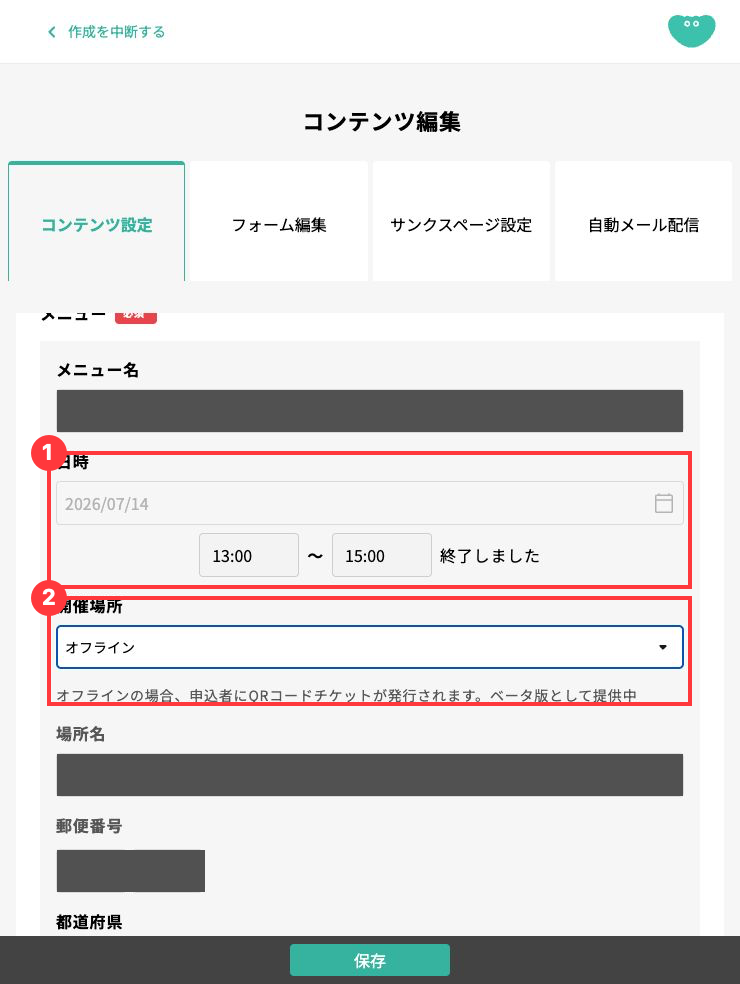
過去の開催分を撮影した画面例です。「終了しました」は新規作成時の状態ではありません。入力欄や表示は実際の画面と異なる場合があります。
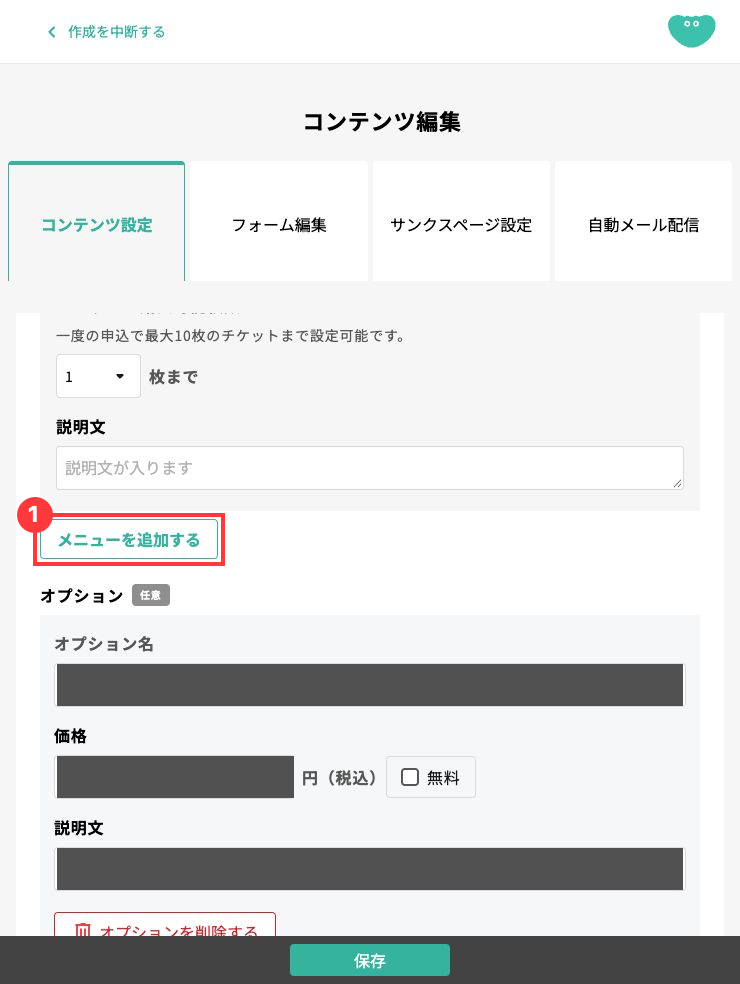
有料の講座では「有料販売」、支払方法、価格を設定します。「有料販売」を選べない場合は特定商取引法の設定、クレジットカードを選べない場合は決済設定と審査の状況を、公式ヘルプで確認してください。
3 入力フォームと申込後の案内を整える
フォーム編集
「フォーム編集」タブを開きます。「氏名」「メールアドレス」は削除できない必須項目です。この体験講座では、まずこの2項目を確認し、必要な質問だけ追加しましょう。
例えば事前に質問を受けたい場合は、「カスタム」の自由記述(複数行)をフォームへドラッグし、「項目設定」でタイトルを「当日聞きたいこと」にします。回答を必須にする必要がなければ任意のままにし、項目の「保存する」、フォーム画面の「保存」の順で保存します。
サンクスページ設定
「サンクスページ設定」は、申込完了後に表示する画面です。編集したい文章にカーソルを合わせ、オレンジ色の枠が出た部分をクリックします。例「お申し込みありがとうございます。当日はスマートフォンをお持ちください。開催情報はメールでもご確認ください。」のように、次にしてほしいことを短く伝え、「保存」を押します。
自動メール配信
「自動メール配信」→「サンクスメール」を開き、「サンクスメールを利用する」にチェックがあること、件名と本文を確認します。例の件名は「写真の体験講座 お申し込みありがとうございます」。本文には持ち物などを追記し、「保存」を押します。日時や場所などの記載内容も確認しましょう。
開催前の再案内は「フォローメール」、銀行振込の未入金者への案内は「未入金リマインドメール」です。用途を選んでから設定してください。銀行振込では最初に振込依頼メールが届き、開催場所やオンラインURLは入金確認後のサンクスメールで案内されるため、申込直後にすべて届く前提の文章にしないよう注意します。
メルマガ・ステップメールで継続案内をする場合は、フォームに「メルマガ配信」の項目を置き、受信を許可した方に配信します。使える機能や配信条件は、ご契約プランと各機能のヘルプで確認してください。
4 ページの案内文を整えて表示を確認する
「コンテンツ詳細」→「対象ページ」から、対象の「ページ編集」を開きます。テンプレートの見出しや説明文を、ご自身の講座の内容へ置き換えましょう。編集したい文章にカーソルを合わせ、オレンジ色の枠が出た部分をクリックすると編集できます。
- 見出しの例:「はじめての写真体験講座」
- 説明の例:「スマートフォンで、明るさと構図の基本を学ぶ体験クラスです。初めての方もご参加いただけます。」
- 案内に入れること:日時、会場への行き方、参加費、定員、持ち物、問い合わせ先、キャンセルの扱い
文章の編集画面で「保存する」を押した後、ページ全体でも「一時保存(非公開)」を押します。パーツの保存だけで作業を終えないようにしましょう。PC・スマートフォンそれぞれの表示で、文字やボタンが読みやすいか、日時・場所が正しいかを確認します。
公開前チェック
- テンプレートの例文・仮画像・架空の日時や住所が残っていない
- メニューの日付、開始・終了時刻、会場、定員が正しい
- 申込フォームの質問と必須設定が、受付に必要な内容になっている
- 参加費、支払方法、キャンセルの扱い、問い合わせ先を確認できる
- サンクスページとメールの案内が一致し、必要なメールが利用する設定になっている
- 各設定画面と、申込ページ全体の保存が完了している
準備ができたら申込ページを「公開」にし、コンテンツのサービス提供が「提供」になっていることも確認します。「停止」やページ非公開の状態では申込みを受け付けられません。公開後は「対象ページ」のURLをお客様の立場で開き、フォームまで進めるか確認してから「URLコピー」で共有してください。
実際の申込・メール受信まで確認する場合は、自分で受信できるメールアドレスを使い、有料の申込みを確定すると支払いが発生しうることを確認したうえで実施してください。
困ったときは目的から選ぶ
- 新しく作成する・一時保存まで進める
- 日時・場所・定員・有料販売を設定する
- 申込フォームの項目を変える
- 申込完了後の画面を変える
- サンクスメール・開催前後の案内を設定する
- 申込ページの文章・画像を編集する
- カレンダー予約など、別の用途の使い方を調べる
画面の表記や利用できる項目は、選択したタイプやプランによって異なります。表示がこの説明と異なる場合は、上記の公式ヘルプと実際の画面を確認してください。
準備ができたら、公開と募集へ進みましょう
有料で受け付ける場合は、先に特商法・決済の設定を確認してください。
内容と必要な設定が整ったら、ページの公開方法とURLの確認・共有手順へ進みましょう。無料で受け付ける場合は、決済の設定をせずにこちらへ進めます。
