ヨヤクーのページを公開・非公開にする方法|募集の表示とプラン別上限
「イベントやセミナーのコンテンツは作れたけれど、募集ページをどう表示すればいいの?」という方へ。まずは、「コンテンツ詳細」の「対象ページ」で、募集に使うページの「ページ公開」スイッチを確認しましょう。
ページを公開したら、お客様が見るページを開いて内容を確かめ、そのページのURLを案内します。この記事では、管理画面の入口から、公開・非公開の切り替え場所、プランごとの公開上限までを紹介します。
画面と上限の確認日:2026年10月9日。2026年10月14日追記:非公開・提供期間外・公開上限の違いと、過去日程の非表示・日程追加の手順。実画面の例として「体験会」を表示しています。画像中の名前・件数・売上などは隠し、押す場所を赤枠で示しています。
まずは「コンテンツ」と「ページ」を確認しましょう
コンテンツは、イベントの日時・料金・申込フォームなど、受け付ける内容をまとめたものです。ページは、その内容をお客様に案内する募集ページです。コンテンツを作ったあと、対象のページが用意され、公開されているかを確認します。
今回、公開・非公開を切り替えるのは、各ページの左側にある「ページ公開」です。コンテンツ名の横に「公開中」と表示されていても、案内したいページのスイッチまで確認してください。
1 コンテンツ一覧から募集したい内容を開く
ヨヤクーの管理画面にログインし、画面上部の「コンテンツ」を押します。「コンテンツ一覧」で、募集したいイベント・セミナーの名前を探してください。数が多いときは、検索欄にコンテンツ名を入れて「検索」を押すと見つけやすくなります。
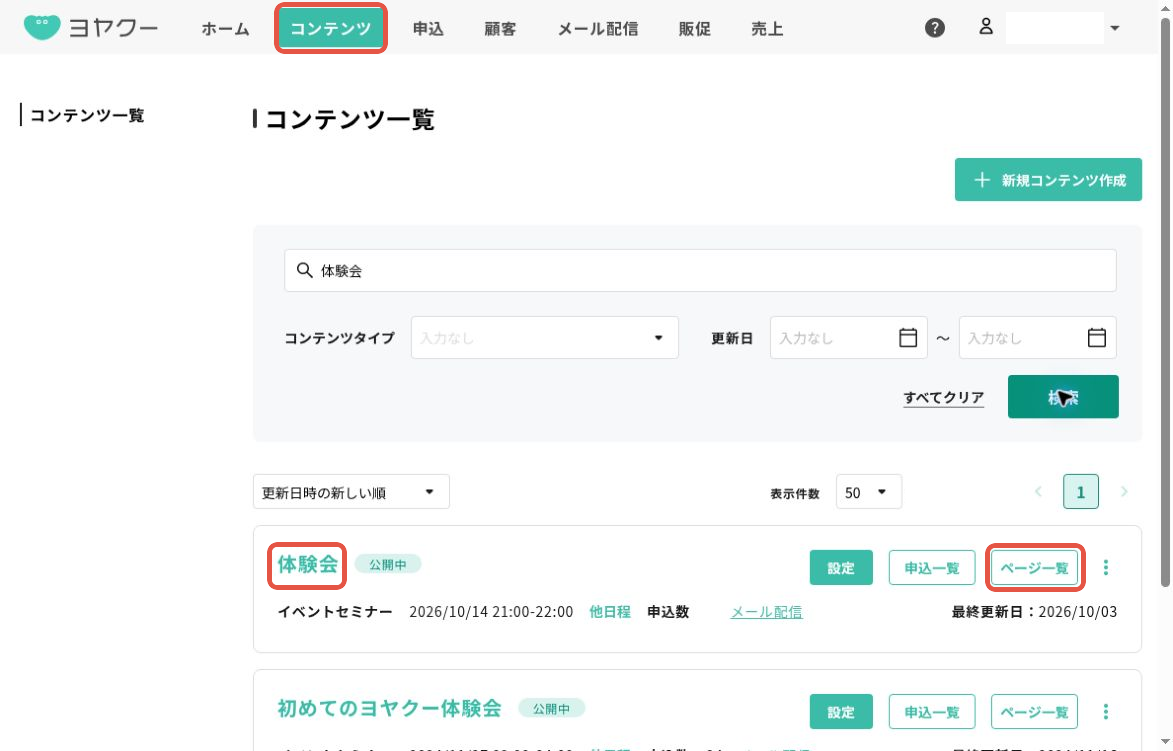
コンテンツ名を押すと「コンテンツ詳細」が開きます。次に「対象ページ」タブを押してください。一覧の右側にある「ページ一覧」から進む方法もあります。
2 「対象ページ」の「ページ公開」を確認する
「対象ページ」には、そのコンテンツの募集に使うページが並びます。左端の「ページ公開」スイッチが、公開・非公開を切り替える場所です。
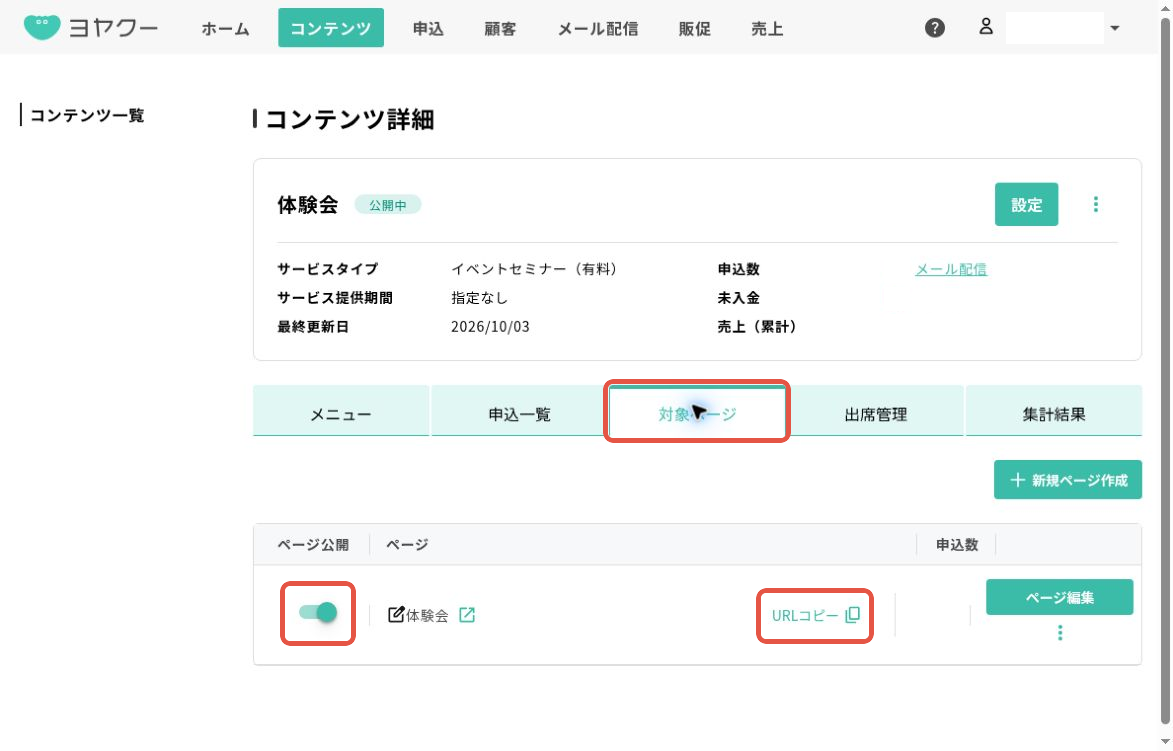
- 公開する:対象ページの「ページ公開」をオン(スイッチが右側)にします。
- 非公開にする:対象ページの「ページ公開」をオフ(スイッチが左側)にします。
- ページが複数ある:案内したいページの行を選んで操作します。
切り替えたあと、スイッチが意図した状態になっているかを確認しましょう。公開上限に関する案内が出たときは、この記事の「プランごとの公開上限」を確認してください。
対象ページがまだない場合は、この画面の「新規ページ作成」からページを作ります。コンテンツ作成から確認したい方は、イベント申込ページの作成手順をご覧ください。
3 お客様が見るページを開き、URLを案内する
公開したページの行にあるページ名の横のリンクマークから、実際の募集ページを開きます。案内内容がそろっているか、申込みへ進む場所が分かるかを、お客様のつもりで確認してみてください。
- 募集したいイベントやセミナーの名前が表示されている
- 日時・場所・料金・参加方法が、設定した内容と合っている
- 申込みへ進むボタンやフォームが分かる
確認ができたら、同じ行の「URLコピー」を押し、メール・LINE・SNSなどで案内します。管理画面のアドレスではなく、ここでコピーした募集ページのURLを使いましょう。
公開にしただけでは、案内したい方へURLが伝わったことにはなりません。まずはご自身でコピーしたURLを開き、正しいページにつながるか確かめると安心です。
404・受付停止・公開上限は、確認する場所が異なります
- ページを非公開にした場合:そのページのURLを開くと404(ページが見つからない状態)になります。「対象ページ」の「ページ公開」を確認します。
- 提供期間外の場合:公開ページは表示されますが、申込みはできません。「基本設定」の「サービス提供」と指定期間を確認します。
- サービス提供が「停止」の場合:申込みはできません。「基本設定」の「サービス提供」を確認します。
- プランの公開上限に達した場合:上限を超えるページは公開できません。契約プランと、無料・有料コンテンツそれぞれの公開ページ数を確認します。
ページは見えるのに申し込めないとき
ページの表示を切り替える「ページ公開」と、申込みを受け付けるための設定は、確認する場所が異なります。ページが見えているのに申し込めない場合は、コンテンツ詳細の「設定」→「コンテンツ設定」→「基本設定」を開きます。
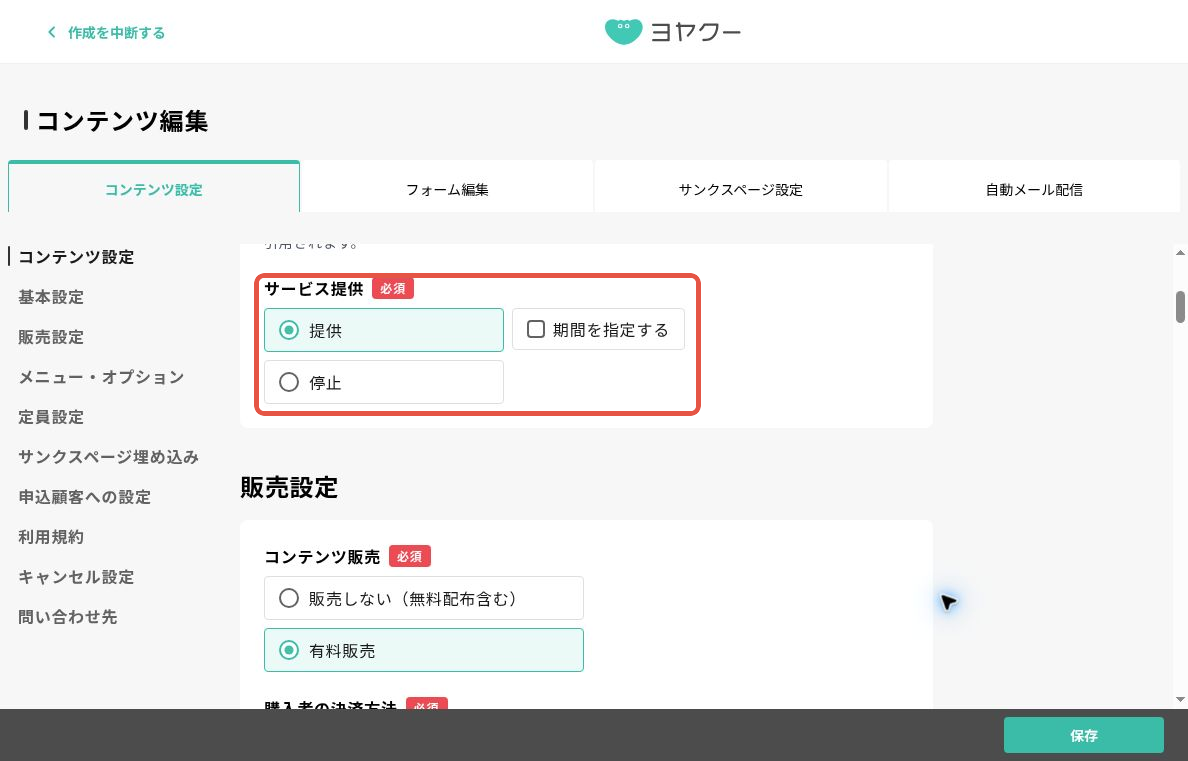
「サービス提供」には「提供」「停止」と、期間を指定する項目があります。「停止」が選ばれている場合や、指定した提供期間外の場合は、申込みできません。提供期間外でも、公開しているページ自体は表示されます。「提供」を選んでいるか、期間を指定している場合は現在の日時がその期間内かを確認してください。イベントの開催日時や定員も、あわせて見直しましょう。
受付を止めたいときに、公開ページ数も減るとは限りません。公開枠を整理する目的なら、対象ページの「ページ公開」をオフにする必要があります。お客様への案内を続けるページかどうか、先に確認してから操作してください。
同じページで次回の日程を追加し、過去の日程を非表示にする
定期的に開催するイベントは、ページを作り直さず、同じコンテンツにメニュー(日程)を追加できます。ページをそのまま使いたいときは、「コンテンツ設定」の「メニュー・オプション」を開いてください。
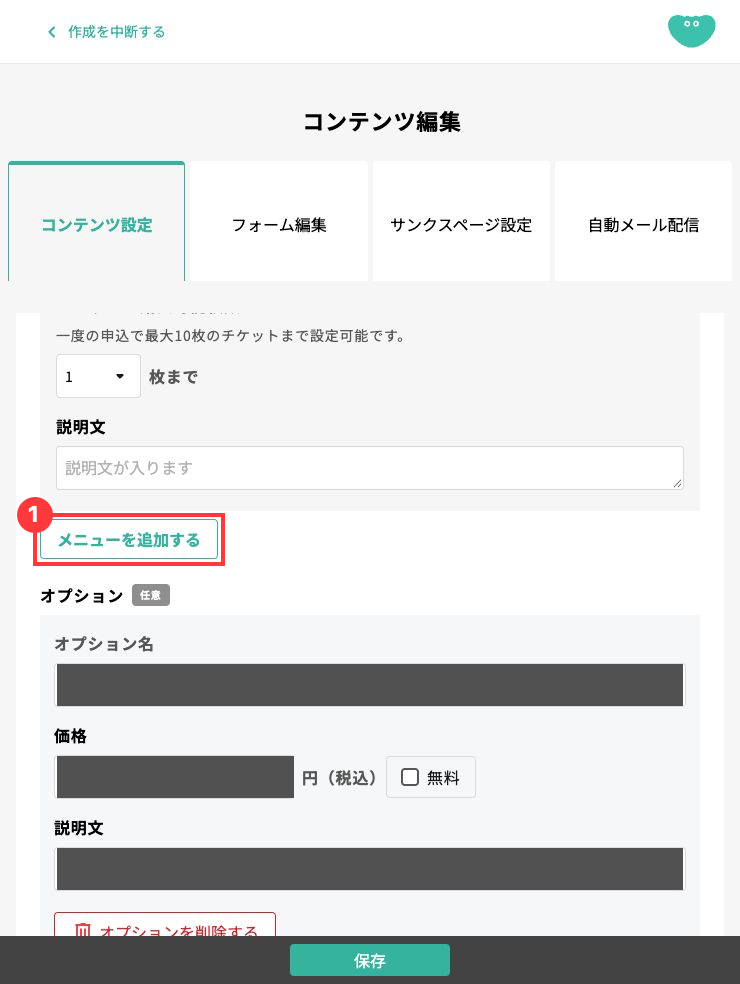
過去の日程を表示したくないとき
「メニュー・オプション」の「過去日付を非表示」をオンにすると、過去の日程が非表示になります。募集ページ全体を非公開にする操作とは別です。
次回の日程を追加したいとき
- 「メニュー・オプション」の「メニューを追加する」を押します。
- 追加したメニューに、次回のメニュー名・日時などを設定します。
- 画面下の「保存」を押します。
- 案内しているページを開き、新しい日程が表示されるか確認します。
日程を追加したあとも、「サービス提供」が「停止」になっている場合や、指定した提供期間外の場合は申込みできません。次回の募集を始める前に、基本設定の「サービス提供」もあわせて確認しましょう。ページ内の開催日や案内文も、追加した日程と合っているか見直してください。
プランごとのページ公開数の上限
上限は作ったコンテンツの数や、保存しているページの数ではなく、公開しているページの数です。「無料コンテンツのページ」と「有料コンテンツのページ」で、上限が分かれています。
| プラン | 無料コンテンツの公開ページ | 有料コンテンツの公開ページ |
|---|---|---|
| フリー | 1ページ | 5ページ |
| ライト | 5ページ | 10ページ |
| スタンダード | 10ページ | 20ページ |
| ビジネス | 20ページ | 40ページ |
ここでいう「無料」「有料」は、ヨヤクーの契約プランが無料かどうかではありません。そのコンテンツを販売するかどうかの区分です。
- 無料コンテンツ:販売設定で「販売しない(無料配布含む)」を選んだものや、お問い合わせ・メルマガ登録など、販売設定がないもの。
- 有料コンテンツ:販売設定で「有料販売」を選び、価格を付けて販売するもの。
たとえばライトプランでは、無料コンテンツのページを5ページ、有料コンテンツのページを10ページ公開できます。無料のイベントを6ページ公開したい場合に、有料コンテンツ側の空き枠を足して数えることはできません。
現在の利用状況は、画面右上のご自身の名前・「▼」→「契約プラン」→「現在のプラン情報」で確認できます。最新の上限は、管理画面と公式の料金・プラン比較をご確認ください。
今は使わないページは、削除せず非公開で残せます
練習用や募集を終えたページが増えてきたら、すぐに削除しなくても大丈夫です。使わないページの「ページ公開」をオフにすると、内容を残したまま公開数から外せます。
あとで使うときは、日時・料金・案内文を見直し、公開上限を確認してから再び公開します。申込者の記録や、時間をかけて作った内容を、公開枠のためだけに削除する必要はありません。
すでにURLをお知らせしたページを非公開にすると、そのページをご覧になるお客様にも影響します。受付中のページや、参加者への案内に使っているページまで非公開にしないよう、対象を確認してください。
迷ったら、この順番で確認しましょう
- 「コンテンツ」から、募集したい内容を開く
- 「対象ページ」で、案内するページの「ページ公開」を確認する
- 実際のページを開き、日時・料金・申込方法を確認する
- 「URLコピー」で募集ページのURLを案内する
まずは、募集したいページを1つ選んで確認してみてください。ページの種類で迷う場合は用途に合うページの選び方、有料サービスの準備は特商法・決済の設定ガイドがお役に立ちます。
URLを確認できたら、募集の案内文を用意しましょう
誰に向けたサービスか、何を受けられるか、日時または予約方法、料金、申込先URLをまとめると伝わりやすくなります。
有料セミナーなら、募集ページと申込後の案内文の例も参考にしてください。例の日付・料金・支払方法は、ご自身の募集内容に置き換えましょう。