Googleフォームで参加費を集金できない|申込と支払いをつなぐ3つの方法と選び方
Googleフォームで参加申込を受け付けたあと、参加費をどう集めるか迷っていませんか。今のフォームを使い続ける場合も、支払いの案内と入金の確認方法を決めておく必要があります。
この記事では、決済リンクを案内する方法、第三者のアドオンを使う方法、決済対応の申込サービスを使う方法を比べます。まずは、今のフォームを残したいか、申込と支払いの照合をどう続けるかで選びましょう。
今のフォームを残すか、管理をまとめるかで選ぶ
| 今の状況 | 比べる方法と確認点 |
|---|---|
| 今のフォームを残し、カード払いを追加したい | 決済リンクを候補にします。回答と支払いを結び付ける情報、確認日、未入金の人への案内を決めます。 |
| フォームを残し、連携の設定も自分で管理できる | アドオンも候補です。料金だけでなく、権限、決済画面への進み方、失敗したときの確認方法を調べます。 |
| 開催回が多く、照合と連絡をまとめたい | 決済対応の申込サービスを比べます。使う支払い方法ごとに、自動になる作業と手作業で残る部分を確かめます。 |
| 定員や席の取り置きを管理したい | 回答の件数、実際の人数、未入金で取り置く席を区別できるか確認します。 |
| キャンセルや返金が重なっている | 取引の探し方、返金操作、費用、申込状態の更新方法を比べます。 |
Googleフォームに決済機能がない理由
Googleフォームはアンケートや情報収集のためのツールとして作られています。クレジットカード情報のような決済情報を安全に扱う仕組みを持っていないため、決済機能は搭載されていません。公式の決済アドオンも提供されていないのが現状です。
【重要】カード番号をフォームに入力させてはいけない
まれに「自由記述欄にカード番号を入力してもらえばいいのでは」と考える方がいますが、これは絶対にやってはいけません。
クレジットカード情報の取り扱いには、PCI DSSという国際的なセキュリティ基準があります。Googleフォームの回答はスプレッドシートに平文で保存され、共有設定次第では第三者が閲覧できる状態になります。カード情報が漏れた場合、責任を負うのは主催者であるあなたです。
カード番号・セキュリティコード・口座の暗証番号は、フォームの入力項目にしない。ここだけは例外なく守ってください。
決済をつなぐ3つの方法
方法1:決済リンクを別途送る(最も手軽)
Googleフォームで申込を受け、送信後の画面や、別に送るメールで決済用のURLを案内する方法です。Googleフォームの「確認メッセージ」には、決済URLと支払期限を記載できます。メールでも案内するなら、主催者が送るか、別のメール送信の仕組みを用意します。
- メリット:今のフォームをそのまま使える。導入が最も早い
- デメリット:申込と支払いが分かれるため、未払いの追跡が手作業になる
小規模かつ申込件数が少ないうちは、この方法が現実的です。
方法2:決済アドオンを使う
Googleフォームに第三者のアドオンを追加し、外部の決済サービスにつなぐ方法です。たとえばPayable Formsでは、フォームと決済サービスを設定したうえで、回答後に決済画面へ進む流れを作れます。公式ガイドでは、注文と支払いの状態が連携したGoogleスプレッドシートに更新されると案内されています。
- 向いている場合:今のGoogleフォームを残し、アドオンと決済サービスの設定・確認を自分で続けられる場合
- 確認すること:利用できる国・通貨・決済サービス、利用料金、必要な権限、参加者に表示される言語、問い合わせ先
アドオンを入れただけで、すべての確認作業がなくなるとは限りません。募集前に、公式のテスト方法に沿って次の順番で確かめましょう。
- 参加者としてフォームに入力し、講座名と合計金額が正しいか確認する。
- 回答後にどの画面へ進み、どこで支払いを行うか確認する。
- テスト決済の結果と、管理するスプレッドシートの状態が対応しているか確認する。
- 支払いを途中でやめた場合に、申込がどの状態で残るか確認する。
Payable Formsの導入とテストの手順は、公式の開始ガイドを確認してください。実際に使う決済方法での動作や、日本での利用条件は導入前に確かめます。
方法3:決済機能つきのフォームに置き換える
最初から申込と決済が一体になっているフォーム作成ツールに乗り換える方法です。
- メリット:申込内容と支払いの状況を同じサービスで確認でき、別々の一覧を見比べる作業を減らせる
- 注意点:利用料金がかかる場合があり、フォームを作り直す手間もある。銀行振込の確認や返金など、主催者に残る作業はサービスと支払い方法によって異なる
たとえば銀行振込では、申込を受け付けてから、参加者が振り込みます。その間は未入金です。カード払いでも、フォームの回答だけで判断せず、実際の決済結果を確認します。導入前に「何が自動で変わるか」「誰が入金を確認するか」を、使う支払い方法ごとに確かめましょう。
申込と支払いが分かれると起きる4つの事故
方法1と方法2(特に方法1)を選ぶ場合、以下の事故が起きます。あらかじめ想定しておくと、慌てずに済みます。
事故1:未払いのまま当日を迎える
申込フォームを送信した時点で「申し込んだ」と認識する人は多く、そのあとに届く決済リンクは見落とされがちです。結果、支払いが済んでいない参加者が当日会場に現れます。その場で集金するか、後日請求するか、どちらも気まずい対応になります。
事故2:申込者名と支払者名が一致しない
会社のカードで支払う、家族のPayPalアカウントを使う、といったケースでは、決済側に記録される名前がフォームの回答と違います。入金があっても「これは誰の分か」が分からず、照合に時間がかかります。
事故3:二重申込・二重決済
送信できたか不安になった人がフォームを2回送る、決済画面で戻るボタンを押して2回支払う、といったことは実際に起きます。返金対応が発生し、手数料はこちらの負担になることがあります。
事故4:キャンセル時に返金先が分からない
決済ツールとフォームが別なので、返金するには決済ツール側で該当の取引を探す作業が必要です。件数が増えると、この検索作業だけで時間を取られます。
決済リンク方式を安全に運用する5つの手順
方法1で運用するなら、以下を最初に決めておくと事故が減ります。
- フォームの最後に支払い方法と期限を明記する:「送信後に決済URLをメールでお送りします。3日以内にお支払いください」と書いておく。ここに書いておかないと、支払いを忘れられます
- 決済URLと期限を案内する:フォーム送信後の「確認メッセージ」に、決済URLと支払期限を書きます。メールでも届けたい場合は、別に支払案内を送る手順を用意します。「回答のコピー」は入力した内容の控えで、自由に編集できる支払案内メールではありません。募集前に、送信後の画面と実際に届くメールをそれぞれ確認しましょう。
- 管理表を1枚作る:後述のチェック表を使い、申込と入金を1か所で管理する
- 未払いリマインドの文面を用意しておく:毎回文章を考えると送るのが億劫になり、結局送らなくなります
- 返金ルールを先に決めて公開する:「開催3日前まで全額返金、以降は返金なし」など。トラブルの大半はここを決めていないことが原因です
申込・入金の管理チェック表
回答スプレッドシートに、以下の列を手動で追加してください。
| 列名 | 入力内容 |
|---|---|
| 申込日 | フォームのタイムスタンプ |
| 氏名 | フォームの回答 |
| 金額 | 早割・通常など区別する |
| 決済リンク送信日 | 送った日を記録 |
| 入金確認日 | 入金を確認した日 |
| 支払者名 | 申込者と違う場合に記入 |
| 状態 | 未払い/入金済み/返金済み |
「状態」の列に色をつけておくと、未払いが一目で分かります。開催3日前にこの列を上から確認する、という運用にすると、取りこぼしが減ります。
未払いリマインドの文面例
○○様
△△セミナーへのお申し込みありがとうございます。 参加費のお支払いがまだ確認できておりませんので、念のためご連絡いたしました。
お支払いはこちらから:[決済URL] お支払い期限:○月○日
すでにお支払い済みの場合は、行き違いですのでご容赦ください。
「行き違いの場合はご容赦ください」の一文があると、送るときの心理的な負担が減ります。
次の開催で残る作業から選ぶ
月の申込件数だけで、切り替えが必要かどうかは決まりません。次の開催で「誰が、いつ、何を確認するか」を書き出して比べましょう。
Googleフォームでも、日時や回答数で受付を終了できます。ただし、参加人数や入金済み人数を数える機能とは異なります。複数人の申込や開催回ごとの定員を扱う場合は、必要な人数管理ができる方法を選びます。
たとえば、1件の回答で2人が申し込んだら、回答は1件でも席は2つ使います。定員10人の講座で「回答10件で終了」にしても、10人で止まるとは限りません。これは説明用の架空の例です。Google公式ヘルプでは、複数の人が同時に送信すると、設定した回答数を超えて受け付ける場合があると案内されています。
銀行振込で支払期限まで席を取り置く場合は、未入金の方も席を使います。「回答の件数」「取り置きしている人数」「支払い済みの人数」を分けて数えましょう。
費用を比べるときは、月額料金、決済手数料、売上金の振込にかかる費用、返金時の費用を確認します。自分の作業時間も記録し、どの手間を減らしたいかを決めてから選ぶと、必要以上の機能を契約せずに済みます。
Googleフォーム自体でつまずいている場合は、Googleフォームでログインを求められる原因と直し方を、募集ページを見直す場合は予約ページのチェック項目も参考にしてください。
よくある質問
Q. GoogleフォームとStripeをGAS(Google Apps Script)でつなぐ方法は? コードを書いて連携させる方法は存在します。ただし、動かなくなったときに自分で直せる人向けです。エラーが出たときに申込が止まるリスクを負えるかどうかで判断してください。
Q. 支払い用のリンクを貼れば、それだけで集金できますか?
リンクから支払える決済サービスでも、Googleフォームの回答と決済の記録をどう照合するかは決めておく必要があります。事業用の支払いを受け付けられる契約か、決済手数料や返金の条件はどうなっているかを、提供元の公式案内で確認しましょう。個人間の送金機能を、事業者向けの決済と同じものとして案内しないようにします。
なお、日本国内のLINE Payは2025年4月30日にサービスを終了しています。これから作る募集ページの支払い方法には載せず、過去の案内に残っていないかも確認してください。詳しくはLINE Pay公式の終了案内をご覧ください。
Q. 銀行振込だけで運用するのは? 可能ですが、入金確認は完全に手作業になります。振込手数料を参加者に負担してもらうか自分が持つかも決めておく必要があります。件数が少ないうちは成立しますが、増えると照合が破綻します。
Q. 無料で申込と決済を一体にできるツールはありますか? 月額無料でも決済手数料がかかるツールはあります。「無料」の範囲がどこまでかは、決済手数料と月額費用の両方を確認してください。
作業時間で判断する
次の開催で使う方法を決める前に、前回の集金で何に時間がかかったかを振り返ってみましょう。申込の確認、決済リンクの案内、入金の照合、未入金の人への連絡、キャンセル・返金に分けて記録します。
そのうえで、新しい方法ならどの作業が減り、どの作業が残るかを比べます。申込件数や作業時間だけで一律に切り替えず、費用と設定の手間も含め、次の講座を無理なく運営できる方法を選びましょう。
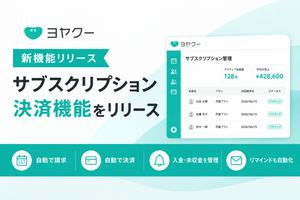
申込と決済をまとめて管理できるツールを使うと、別々の一覧を見比べる作業を減らせます。ヨヤクーでは、申込内容と入金の状況を同じ画面で確認できます。ただし、銀行振込の入金確認や返金など、主催者が対応する作業が残る場合があります。利用料金は料金ページで確認し、次の開催で使う支払い方法に合わせて、どの作業を減らせるかを比べてみてください。
まずは30日間の無料お試しで申込ページを1つ作り、今のGoogleフォームと比べてみてください。