申込が来ない予約ページの10のチェック項目|原因の見つけ方
「講座の案内を出したのに、申込が入らない」「申し込んでもらえたけれど、参加費がまだ振り込まれていない」。そんなとき、告知を増やすべきか、申込ページを直すべきか迷いませんか。
まずは、お客様が見るページをスマートフォンで開いてみましょう。何に申し込めるのか、いくらかかるのか、申込後に何をすればよいのか。初めて見る人にも伝わるかを、10項目で確かめます。
この記事では、直す場所の見つけ方と、募集案内・支払い・メールに使える具体例を紹介します。読み終えたら、自分のページで最初に直す1か所を決めてみてください。
告知を増やす前に確かめたいこと
申込が少ない理由は、ページの見づらさだけとは限りません。告知が届いていない、開催日が合わない、内容が相手の希望と違うこともあります。次の順番で、分かっていることを整理しましょう。
- ページを見てもらえているか。アクセス数を確認できる場合は、募集を始めてからの訪問を見ます。告知に載せたリンクが正しいページにつながるかも開いて確かめます。
- 申込を進められるか。お客様が見るページで、申込ボタン・入力欄・入力エラーの説明を確認します。
- 申込後の手続きで止まっていないか。有料の募集なら、申込件数と入金済みの件数を分けて確認します。
たとえば、申込は入っているのに入金が少ないなら、支払期限や振込先の案内を確かめます。「入力欄に何を書けばよいか分からない」という声があれば、その欄から見直します。どこで止まったか分からない場合は、原因を決めつけず、次の10項目を順に見てみましょう。
1 誰が何に申し込めるページか分かる
ページの最初に、講座やサービスの内容、対象となる人、日時、開催方法を書きます。気の利いたキャッチコピーを考えるより、まず参加を決めるための情報をそろえましょう。
架空の例:「初めての方向け 写真の撮り方講座。11月8日14時から、オンラインで開催。スマートフォンで商品の写真を1枚撮ってみる60分です。」
「撮影を学べます」だけで終わらず、当日何をするかまで書くと、自分に合う講座か考えやすくなります。ページを知らない人に見てもらえるなら、「どんな人向けの、何をする講座だと思う?」と聞いてみてください。
2 支払う総額が分かる
有料なら参加費と追加費用、無料なら「参加費無料」と書きます。教材費や会場費が別にかかる場合は、申込前に分かる場所へ載せましょう。
架空の例:「参加費3,000円(税込・資料代込み)。追加料金はありません。」
この例は、実際に追加料金がない場合に使えます。分割払いなら1回分だけを大きく見せず、支払回数と合計額も伝えてください。
3 いつどう支払えばよいか分かる
「申し込みはあったのに、入金されない」ときは、相手が支払方法や期限を見つけられているかを確認します。参加費と一緒に、支払方法、支払期限、参加が確定するタイミングを書きましょう。
銀行振込で受け付ける架空の例:「参加費3,000円を、申込後3日以内にお振り込みください。振込先は申込後のメールでお知らせします。入金を確認したあと、参加確定のメールをお送りします。」
申込時にカードで支払えるようにすれば、後から振り込む手間を減らせます。ただし、カード番号の入力間違いや利用枠の不足などで、支払いが完了しないこともあります。主催者側では申込と支払状況を確認し、ページには決済できないときの問い合わせ先も載せておきましょう。
募集前には、使うサービスの公式のテスト方法に沿って、支払いが終わったときの表示と、主催者が確認する画面を確かめてください。
4 スマートフォンで無理なく読めて操作できる
パソコンで作ったページも、スマートフォンで開いて確認します。小さな文字、横にはみ出す表、押しにくいボタンがないかを見ましょう。
- 告知のリンクからページを開く。
- 日時・料金・申込ボタンを探す。
- 申込ボタンを押して、入力欄の見え方を確認する。
- キーボードを開いた状態でも、説明や次へ進むボタンを見つけられるか確かめる。
入力や送信まで試すときは、テスト用のページなど、実際の申込や請求が発生しない方法を使います。
5 申込後に届く案内が分かる
申し込んだ人が「受付は済んだ?」「参加URLはいつ届く?」と迷わないよう、申込後の流れをページに書きます。主催者も、同じ質問に何度も答えずに済むよう、先に案内を用意しておきましょう。
架空の例:「申込後に受付メールが届きます。オンライン講座の参加URLは、開催前日の18時までにメールでお送りします。届かない場合は[問い合わせ先]へご連絡ください。」
このように書く場合は、その内容・時刻で実際に送れるように設定します。
申込内容を本人にメールで残したいとき
Googleフォームなら、回答した内容を本人に送る設定があります。フォーム上部の「設定」を開き、「回答」でメールアドレスを収集する設定と「回答のコピーを回答者に送信」を確認してください。自分宛てのテストで、どんなメールが届くかも見ておきましょう。
お礼や開催前日の案内も自動で送りたいとき
送った回答の控えだけでは、前日の参加案内まで届くようにはなりません。「いつ、誰に、何を送るか」を決め、使うサービスで設定できるかを確認します。Googleフォームと組み合わせる通知用アドオンなどの方法もありますが、必要な設定や利用条件は提供元で確かめてください。
ヨヤクーで開催前の案内を準備する場合は、フォローメールの設定場所と例文を参考にできます。文面と送信タイミングを設定し、使える機能は料金ページで確認しましょう。
自動送信でも、迷惑メールに振り分けられるなど、相手に届かないことがあります。届かなかったときに連絡できる窓口も用意しておきます。
6 誰が提供するサービスか分かる
主催者の名前、どんな活動をしている人か、問い合わせ先を載せます。写真や経歴を使う場合も、参加する人が知りたい内容を選びましょう。
実績がまだ少なくても、数字を大きく見せる必要はありません。何を教えるのか、どんな経験をもとに教えるのかを、事実に沿って短く伝えます。
7 キャンセルするときの連絡先と条件が分かる
参加できなくなった場合の連絡方法、キャンセルの期限、返金の扱いを、申込前に確認できる場所へ載せます。主催者が中止する場合の対応も決めておきましょう。
ページに条件を書くだけでなく、自分がそのとおりに対応できるかも確認します。必要な表示を準備する際は、有料サービスを販売する準備も参考にしてください。
8 今必要なことだけを聞いている
入力項目ごとに「この情報は、今回の受付や連絡に必要か」を考えます。オンラインの単発講座なら、商品を郵送しないのに住所を必須にしていないか、といった見直し方ができます。
すぐに使わない質問は削る、任意にする、参加後に聞くなどの方法を選びましょう。必要項目を考えるときは、有料セミナー申込フォームの見本が参考になります。
9 必須項目と書き方が分かる
必ず答えてほしい項目には「必須」、答えなくても申し込める項目には「任意」と表示します。入力に迷いそうな欄には、具体的な例を添えます。
架空の例:「相談したいこと」だけでなく、「例:初めて開く講座の参加費を、いつ集めればよいか相談したい」と書きます。
Googleフォームを使っている場合は、回答にログインが必要な設定かも確認しましょう。詳しくは、ログインを求められる原因と直し方をご覧ください。
10 ボタンを押すと何が起こるか分かる
ボタンの文字を変えられる場合は、「送信」よりも「講座に申し込む」「個別相談を予約する」のように、行うことが伝わる言葉を選びます。
次が確認画面なら「入力内容を確認する」、支払い画面なら「支払いに進む」など、実際の動きに合わせてください。ボタンの文字を変えられない場合は、近くの説明文で補えます。
まず1か所直して もう一度確かめる
10項目を一度に直す必要はありません。ボタンが動かない、支払方法が書かれていないなど、申込や手続きを進められない問題から直しましょう。その次に、実際の質問や入力時のつまずきを手がかりに選びます。
自分だけでは見落としが気になる場合は、初めて見る人に操作してもらう方法があります。予約フォーム診断チェッカーも見直しの手がかりにできます。診断結果が出たら、指摘された箇所を実際のページで確かめてください。点数だけで申込数の増加が決まるわけではありません。

直した場所と日付を記録し、その後の問い合わせや申込状況を見ます。アクセス数を比べるときは、同じ長さの期間・同じ集計方法で確認しましょう。件数が少ないうちは、1件の増減だけで判断せず、様子を見ながら次の1か所を選んでください。
まずは、自分の募集ページをスマートフォンで開き、「申込を迷わせそうな場所」を1つ見つけてみましょう。
関連記事
-
 セミナーの受付名簿の作り方|申込者一覧から当日の名簿を作る手順と受付で迷う5つの場面
-
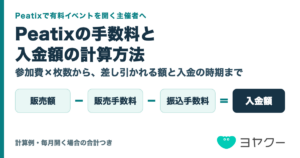
Peatixの手数料はいくら?参加費×枚数で入金額を計算する方法【主催者向け】
-
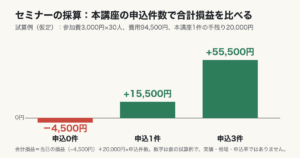
セミナーの採算はどう計算する? 参加費と本講座の申込数で考える
-
体験レッスンには来てくれるのに入会・継続の申込がない|入会率の数え方と3つの確認先・設計表
-
ニーズマッチ月例会アプリ完全ガイド|全体の流れと最初の設定(支部登録・開催パターン・メンバー登録)
-
ニーズマッチ月例会アプリ|テーブル配置・10分セミナー・参加者ページの配布・当日の受付の手順(完全ガイド②)
-
ニーズマッチ月例会アプリ|本部へ出すExcelの作成と提出の手順(完全ガイド③)
-
ニーズマッチ月例会アプリ|ヨヤクーの申込フォーム作成とCSV取り込みの手順(完全ガイド①)