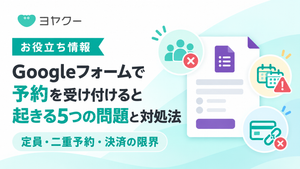
Googleフォームでログインを求められる5つの原因と直し方
Googleフォームで回答者にGoogleアカウントのログインが求められるのは、Googleフォームの仕様ではなく、フォーム側の設定が原因です。「回答を1回に制限する」「メールアドレスを収集する(確認済み)」「回答者の限定」「ファイルアップロードの設問」「公開範囲」の5つのいずれかがオンになっていると、回答者はログインしないと入力画面にたどり着けません。
ログインできないから申し込みできない。。なんてことにならないように、しっかり回避しましょう。
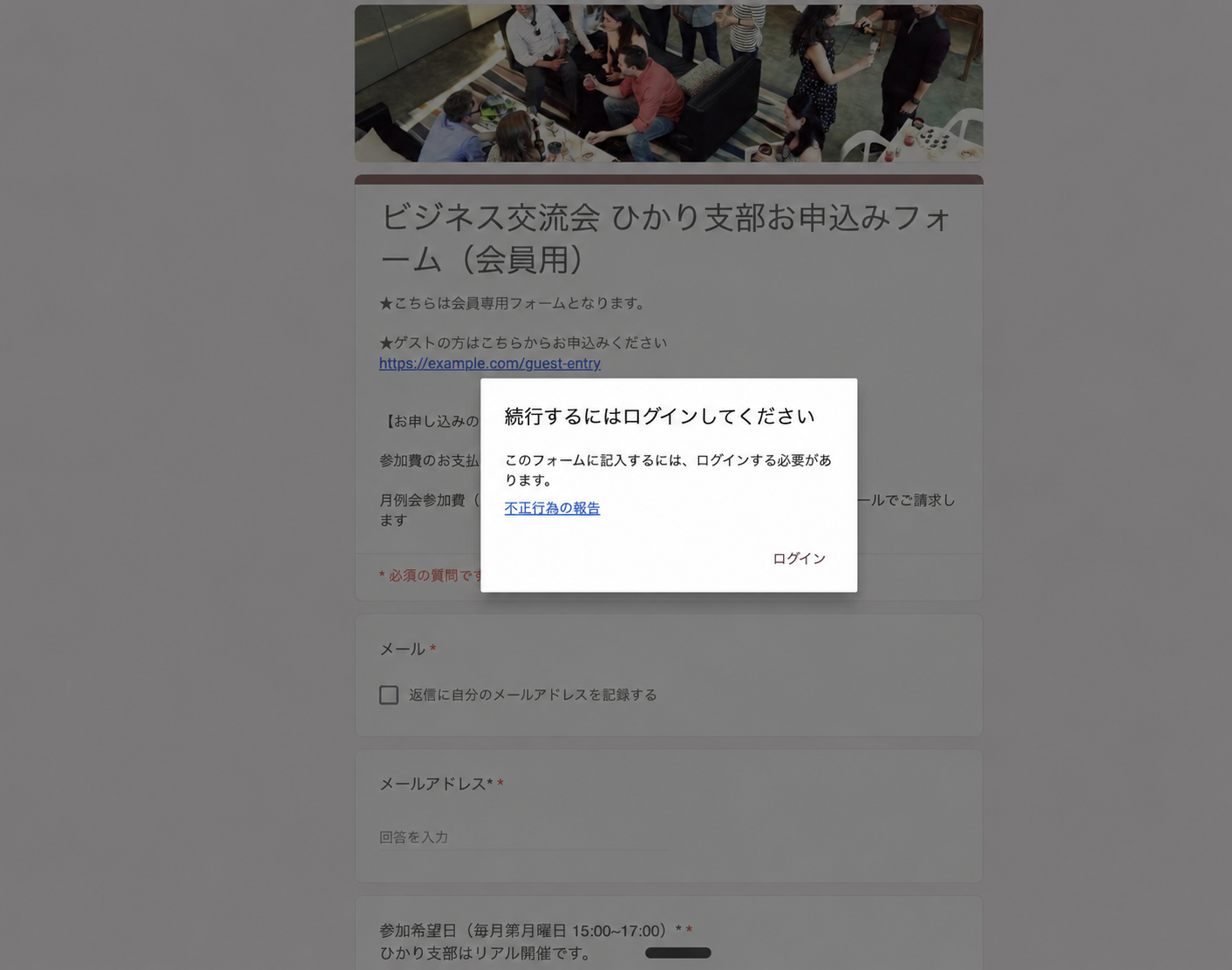
確認はシークレットウィンドウで30秒、解除はクリック数回で終わります。
やっかいなのは、この画面が、フォームを作った本人には表示されないことです。作成者は必ずGoogleアカウントにログインした状態なので、自分でURLを開いても普通にフォームが出ます。「申込が思ったより来ない」という結果だけが残り、入口が閉まっていたことに最後まで気づけない。この記事では、その確認方法と直し方を順番に説明します。
まず30秒で確認する:シークレットウィンドウで自分のフォームを開く
設定を疑う前に、実際に回答者から何が見えているのかを確認します。所要時間は30秒です。
- フォームの回答用URL(編集画面のURLではなく、「送信」から取得できる回答者向けのリンク)をコピーする
- シークレットウィンドウ(プライベートウィンドウ)を開く
- Windows / Chrome:
Ctrl + Shift + N - Mac / Chrome:
Command + Shift + N - Safari:ファイル →「新規プライベートウインドウ」
- スマホ:Chromeは右上メニューから「新しいシークレットタブ」、Safariは「プライベート」
- Windows / Chrome:
- コピーしたURLを貼り付けて開く
フォームの入力画面がそのまま表示されれば問題ありません。 ログイン画面やアカウント選択画面が出たら、次のどれかの設定が残っています。
なお、知人に頼んで確認してもらう方法は当てになりません。その人がスマホやChromeでGoogleにログインしていれば、やはり普通に開けてしまうからです。必ず自分でシークレットウィンドウを使ってください。
Googleフォームでログインが必須になる5つの設定
まず全体像です。どれも「悪意も手抜きもない、むしろ善意でオンにした設定」が入口の鍵になっているケースがほとんどです。
| 設定 | 場所 | ログインが必要になる理由 |
|---|---|---|
| 回答を1回に制限する | 設定 → 回答 | 「誰がすでに1回答えたか」を判別するために回答者の特定が必要になるため |
| メールアドレスを収集する →「確認済み」 | 設定 → 回答 | Googleアカウントから正確なアドレスを取得する仕組みのため |
| 回答者を限定している(組織内・特定ユーザー・Googleグループ) | 公開設定 → 一般アクセス | 対象者かどうかをアカウントで照合する必要があるため |
| ファイルアップロードの設問がある | 質問の回答形式 | アップロード先がGoogleドライブになり、本人確認が必要になるため |
| フォームが未公開/公開範囲が狭い | 「公開」ボタン → 一般アクセス | そもそも閲覧権限がなく、権限のあるアカウントを探しに行くため |
このうち、申込フォームで最も多いのは**「回答を1回に制限する」**です。「同じ人に何度も申し込まれたら困る」という理由でオンにする人が多く、それがログイン壁になっていることに気づきにくい設定だからです。
原因別の直し方
1. 「回答を1回に制限する」をオフにする
- フォーム編集画面の右上、歯車アイコン(設定)をクリック
- 「回答」の項目を開く
- 「回答を1回に制限する」をオフにする
これだけです。ほとんどのケースはここで解決します。
「オフにしたら重複申込が防げないのでは」という不安については、後述の「トレードオフ」で扱います。結論だけ先に言うと、申込を集めたい場面では、入口で防ぐより、あとから回答一覧で重複を消すほうが取りこぼしが少なくなります。
2. 「メールアドレスを収集する」を「確認済み」以外にする
Googleフォームのメールアドレス収集には3つの選択肢があります。
| 選択肢 | ログイン | 特徴 |
|---|---|---|
| 収集しない | 不要 | 匿名。連絡先が取れないので申込フォームには不向き |
| 回答者からの入力 | 不要 | 回答者が自分で入力する。打ち間違いの可能性あり |
| 確認済み | 必須 | Googleアカウントのアドレスを正確に取得できる |
申込フォームで使うなら「回答者からの入力」を選びます。設定 → 回答 →「メールアドレスを収集する」から変更できます。
打ち間違い対策としては、メールアドレスの設問に「回答の検証」を設定して形式チェックをかけるか、確認用にもう一度入力してもらう欄を足す方法があります。ただし入力欄を増やすと離脱も増えるので、申込数を優先するなら検証機能だけで十分なことが多いです。
3. 回答者の限定を解除する
会社や学校のGoogle Workspaceアカウントでフォームを作った場合、初期設定で「組織内のユーザーのみ」に限定されていることがあります。 この状態だと、そのドメインのアカウントでログインしていない人はフォームを開くことすらできません。
- 編集画面右上の「公開」ボタンをクリック
- 「一般アクセス」または「回答者」の項目を確認
- 「リンクを知っている全員が回答可能」に変更
- 「完了」を押し、必要に応じて再度「公開」を押す
Google Workspaceの管理者設定によっては、この項目自体が変更できないよう制限されている場合があります。その場合は個人のGoogleアカウントでフォームを作り直すか、別のフォームツールを検討することになります。
4. ファイルアップロードの設問を外す
質問の回答形式に「ファイルのアップロード」を含めると、設定に関係なくログインが必須になります。 アップロード先が主催者のGoogleドライブになるため、Googleが本人確認を要求する仕様です。この設定だけは回避できません。
申込フォームで資料や画像を受け取りたい場合は、次のどちらかに切り替えます。
- 申込時は受け取らず、申込完了後の返信メールで送ってもらう
- ファイル添付に対応した別のフォームツールを使う
イベントや講座の申込で「顔写真を送ってほしい」といったケースは、後日メールでのやり取りに回すほうが、申込率を落とさずに済みます。
5. フォームがきちんと公開されているか確認する
現在のGoogleフォームは、作成しただけでは公開されず、「公開」ボタンを押す手順が必要になっています。公開を忘れている、または公開後に一般アクセスの設定を変えた場合、回答者にはアクセス権限を求める画面が表示されます。
「公開」ボタン → 一般アクセスが「リンクを知っている全員が回答可能」になっているか、そして回答の受付が締め切られていないか(回答上限や締切日時の設定)も併せて確認してください。
設定を直すときに迷う3つのトレードオフ
解除の手順自体は簡単ですが、「オフにして本当に大丈夫か」で手が止まる場面があります。判断材料を整理します。
重複申込をどう防ぐか
「回答を1回に制限する」をオフにすると、理屈のうえでは同じ人が何度も申し込めます。ただ実際には、申込フォームを2回送信する人はほとんどいませんし、いたとしても回答一覧を見れば名前とメールアドレスで判別できます。入口を狭くして取りこぼすリスクと、あとから数件整理する手間を比べれば、申込を集めたい場面では後者を選ぶほうが合理的です。
メールアドレスの正確性
「確認済み」は間違いのないアドレスが手に入る反面、ログイン必須という代償があります。社内アンケートや会員向け連絡なら「確認済み」が適していますが、不特定多数からの申込を受け付けるフォームでは「回答者からの入力」一択です。
フォームは1つずつ設定を持っている
この確認は、フォームを作るたびに毎回行ってください。設定はフォームごとに独立しています。前回のフォームで直したからといって、複製して作った新しいフォームに引き継がれるとは限りません(むしろ複製元の設定がそのままコピーされます)。
ログイン壁を外しても、申込業務が終わらない理由
設定を直せば入口は開きます。ただ、その先はまだ手作業のはずです。
Googleフォームには決済機能がありません。申込を受けたあと、振込先を案内するメールを自分で送り、入金を1件ずつ確認し、未入金の人に催促の連絡をする。この流れがそのまま残ります。
自動返信についても制約があります。Googleフォームの自動返信は「回答のコピーを送信する」機能だけで、主催者が任意の文面を送ることはできません。 振込先やアクセス方法を自動で案内したい場合は、別の仕組みが必要になります。
結果として、申込フォームはGoogleフォーム、名簿はスプレッドシート、決済は振込か別サービス、案内メールは手動——と道具がバラバラになります。そのすき間で申込者が落ち、確認作業だけが増えていくというのが、多くの主催者が抱えている状態です。
ログイン壁は入口の問題ですが、その先の「申込から入金まで」を1本の流れにしないと、集客を増やしたぶんだけ事務作業が増えていきます。
よくある質問
Q. Googleフォームは、もともとログインなしで回答できるものですか?
はい。初期状態ではログイン不要で回答できます。ログインが求められるのは、作成者側が「回答を1回に制限する」「メールアドレスを確認済みで収集する」などの設定をオンにした場合です。回答者側で解除することはできません。
Q. ログインを求めずに、回答者のメールアドレスを集められますか?
できます。設定 → 回答 →「メールアドレスを収集する」で「回答者からの入力」を選んでください。回答者が自分で入力する形式になるため、ログインは不要です。「確認済み」を選ぶとログインが必須になります。
Q. 「回答を1回に制限する」をオフにすると、同じ人が何度も申し込めてしまいませんか?
理論上は可能ですが、実際に重複送信する人はごくわずかです。回答一覧で名前・メールアドレスを確認すれば判別できます。重複を数件整理する手間と、ログイン画面で離脱される機会損失を比べると、申込を集める場面では後者のほうが痛手が大きくなります。
Q. 自分のスマホでは開けるのに、参加者から「開けない」と言われます。なぜですか?
スマホのChromeやGmailアプリ経由だと、Googleアカウントにログインした状態でブラウザが開くためです。作成者や普段Googleサービスを使っている人には正常に見えます。必ずシークレットウィンドウ(プライベートブラウズ)で確認してください。
Q. Googleフォームで参加費の決済まで受け付けられますか?
Googleフォーム単体では決済できません。振込案内を手動で送るか、決済機能を持つ別のフォームツール・予約システムを使う必要があります。
予約と決済を1つにするなら
ヨヤクーは、申込ページ(LP)・予約フォーム・オンライン決済・顧客管理・メール配信を1つにまとめたツールです。申込と同時に事前決済が完了し、申込完了メールやリマインドも自動で送られるため、入金確認や未入金の催促そのものが発生しません。もちろん、回答者にログインを求めることもありません。
料金は無料のフリープラン(0円)から。有料のライトプランは月額1,980円(年払いなら月あたり1,480円)ですが、まずは30日間、クレジットカード登録なしで全機能を試せます。