有料サービスを販売する準備|特商法・カード決済・銀行振込・PayPalの設定
有料の講座、個別相談、レッスンを受け付けたい方は、まず「販売者の情報」と「代金の受け取り方」を準備しましょう。
この記事では、ヨヤクーの特商法設定、クレジットカード決済の利用申請、銀行振込、PayPalの設定場所と確認することを紹介します。決済方法は全部そろえなくて大丈夫です。お客様に使ってほしい方法から進めてください。
画面と案内の確認日:2026年10月9日。画像は設定済みアカウントの例です。初回申請時には表示やボタンが異なります。
最初に決めることは、使う支払い方法
今日の作業は、①料金とキャンセル条件を決める、②特商法の表示を整える、③必要な決済方法を設定する、の順で進めると迷いません。カードを使う予定なら、審査や追加確認に備えて早めに準備しておきましょう。
| やりたいこと | 確認する設定 |
|---|---|
| 申込時にカードで払ってもらう | カード決済の設定へ進む |
| 指定した銀行口座へ振り込んでもらう | 銀行振込の設定へ進む |
| PayPalで支払ってもらう | PayPalの設定へ進む |
販売価格、追加料金、支払期限、サービスを提供する日、キャンセル時の対応を先にメモしておきます。設定に使える決済方法や手数料は契約プラン・サービスの種類で確認してください。最新の条件はヨヤクーの料金ページと各決済会社の案内が確認先です。
設定は、画面右上のメニューから開きます
まずヨヤクーにログインします。下の画像は「コンテンツ一覧」の全体画面です。画面右上の、ご自身の名前と「▼」がある場所が、アカウント全体の設定を開く入口です。
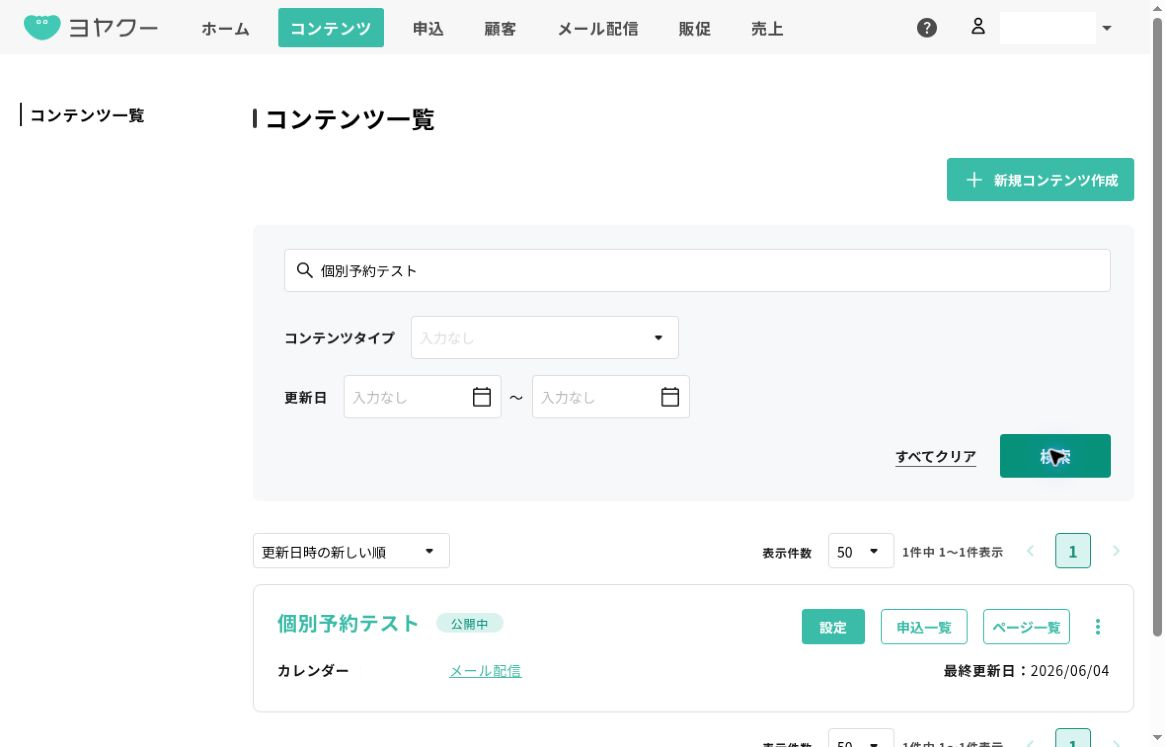
① 右上の名前・「▼」を押す。
アカウントのメニューが開きます。
② 目的に合う項目を選ぶ。
販売者の情報を整えるときは「特定商取引法」、カード・銀行振込・PayPalを設定するときは「決済設定」を選びます。「アカウント情報」を開いている場合は、左側のメニューからも移動できます。
③ 決済設定では、使う方法の欄へ進む。
上部にカード決済、その下にPayPal、さらに下に「振込先情報設定」があります。銀行振込を設定するときは、画面を下へスクロールしてください。
コンテンツ一覧の各サービスにある「設定」は、そのサービスを編集する入口です。この記事で説明する共通のアカウント設定は、右上のメニューから開きます。
1.特商法の表示を整える
入口は画面右上の名前・「▼」→「特定商取引法」です。場所に迷ったら、全体画面で入口を確認してください。
「特商法」は「特定商取引法」の略です。インターネットでサービスを販売するとき、お客様が販売者や取引条件を確認できるようにするための表示を準備します。
通信販売に該当する取引では、価格、支払時期・方法、サービスの提供時期、解約などの条件、事業者情報などの表示が求められます。詳しくは消費者庁の通信販売ガイドをご確認ください。
設定画面を開く
ヨヤクーにログインし、右上の名前を押して「特定商取引法」を選びます。「アカウント情報」を開いている場合は、左側のメニューからも移動できます。
画面の見出しは「特定商取引に関する表記」です。事業者名、所在地、問い合わせ先、営業時間、サービスの提供時期、キャンセル・解約・返品についてなどを、自分の事業に合わせて入力します。
まずは「必須」の欄を、この内容で埋めましょう
以下は、ヨヤクーの画面で「必須」と表示される項目です。まずここから入力すると進めやすくなります。例は、予約した日時に1回だけオンラインレッスンを行う個人事業者を想定した記入のたたき台です。[ ]の部分は、ご自身の正しい情報へ置き換えてください。
事業者名[必須]
販売する方の正式な名前を書きます。個人事業者なら本人の氏名、法人なら法人名です。例:[氏名](屋号:[教室名])。屋号だけでよいとは限りません。
郵便番号・都道府県・所在地[必須]
実際の事業者の住所を、番地や必要な建物名まで正確に入力します。例:〒[郵便番号]/[都道府県]/[市区町村・番地・建物名]。架空の住所は使いません。
問い合わせ先メールアドレス[必須]
お客様からの連絡を確認できるメールアドレスです。例:[いつも確認している事業用メールアドレス]。
問い合わせ先電話番号[必須]
確実に連絡が取れる番号を入力します。例:[事業の問い合わせに対応する電話番号]。
住所・電話番号の公開設定[必須]
「公開する」か「非公開にする」を選びます。非公開はライトプラン以上の有料プランで利用できます。非公開でも実際の住所・電話番号の入力は必要です。
営業時間[必須]
問い合わせに対応する曜日・時間を書きます。例:平日10:00〜17:00(土日祝日を除く)。
商品の引渡し時期・役務の提供時期[必須]
「いつサービスを受けられるか」を書きます。1回の予約レッスンの例:ご予約時に選択した日時に、オンラインでレッスンを提供します。
キャンセル・解約・返品について[必須]
キャンセルの期限・連絡方法・返金の有無を書きます。下の例文を、ご自身のルールに合わせて直してください。
キャンセル欄の記入例
次の例は「レッスン開始前のキャンセルは全額返金」という運用にする場合です。この条件で対応できる方だけお使いください。
記入例:レッスン開始時刻までに、上記メールアドレスへキャンセルのご連絡をいただいた場合は、受講料を全額返金します。開始後のお客様都合によるキャンセルは返金いたしません。主催者の都合で中止する場合は全額返金します。法令により認められる解除等の権利を妨げるものではありません。
月額サービス、物品販売、ダウンロード商品などは、この例とは条件が異なります。月額サービスでは解約方法・期限・解約が反映される時期なども明確にしてください。
「任意」の欄も、当てはまるものは入力します
画面の「必須」「任意」は入力操作上の区分です。「任意」と表示されても、販売内容や法令上必要な情報まで省いてよい、という意味ではありません。
代表者名[画面では任意]
法人で販売する場合は、代表者または通信販売に関する業務の責任者の氏名を確認して記載します。例:[責任者の氏名]。
商品代金以外の必要料金[画面では任意]
お客様が負担する追加料金を書きます。銀行振込を使う例:銀行振込手数料はお客様のご負担となります。オンライン受講の通信料はお客様のご負担となります。追加負担がある場合は省略しません。
適格請求書発行事業者登録番号[画面では任意]
登録している事業者は、ご自身の正しい登録番号を入力します。未登録なら、架空の番号を入れないでください。
動作環境[画面では任意]
オンラインサービスの利用に必要な端末・アプリ・通信環境があれば説明します。ご自身が実際に使う提供方法に合わせます。
その他・注意事項[画面では任意]
ほかの欄に収まらない取引条件や、必要な責任者名などを記載します。
事業者名・住所・電話番号の考え方は、消費者庁の通信販売広告Q&Aでも確認できます。
料金・支払方法・支払期限も、申込ページとそろえます
特商法の入力だけで終えず、お客様が申し込む前に、販売価格、支払方法、支払時期、提供時期、キャンセル条件を確認できるようにしましょう。「その他・注意事項」などへ補う場合も、各サービスの申込ページと矛盾しない内容にします。
取引条件の記入例:販売価格は各サービスの申込ページに税込金額で表示します。クレジットカード・PayPalはお申込み時にお支払いください。銀行振込はお申込みから[○日以内]、かつレッスン開始前までにお支払いください。
使わない支払方法は例文から削除し、[○日以内]は実際の期限へ直してください。申込期限や定員など、ほかに条件がある場合も表示します。
住所・電話番号を非公開にする場合
ライトプラン以上の有料プランでは、住所・電話番号を特商法の表示で非公開にできます。「住所・電話番号の公開設定」で「非公開にする」を選びます。フリープランではこの非公開設定は利用できません。
非公開にする場合は、「開示請求のお問い合わせフォームURL」も必須です。お客様が開示を請求できるフォームのURLを入力してください。例:[ご自身の問い合わせフォームのURL]。保存前にリンクを開き、お客様が実際に問い合わせできるか確認します。
この設定を選ぶだけで、法律上の表示義務がなくなるわけではありません。表示の一部を省略できる条件や、請求があった場合に遅滞なく情報を提供できる体制を確認する必要があります。判断に迷う場合は専門家へ相談してください。
内容を見直したら「変更を保存する」を押します。画面上部の「URLコピー」で表示先のURLを確認し、お客様が読むページで事業者情報と販売条件を確認できるかチェックしましょう。この記事だけで法令への適合を保証するものではありません。
2.カード決済を使うなら、利用申請を進める
入口は画面右上の名前・「▼」→「決済設定」です。場所に迷ったら、全体画面で入口を確認してください。
右上の名前から「決済設定」を開きます。アカウント情報の左側メニューにも同じ項目があります。上部の「クレジットカードの決済設定」に「クレジットカード利用申請」があります。
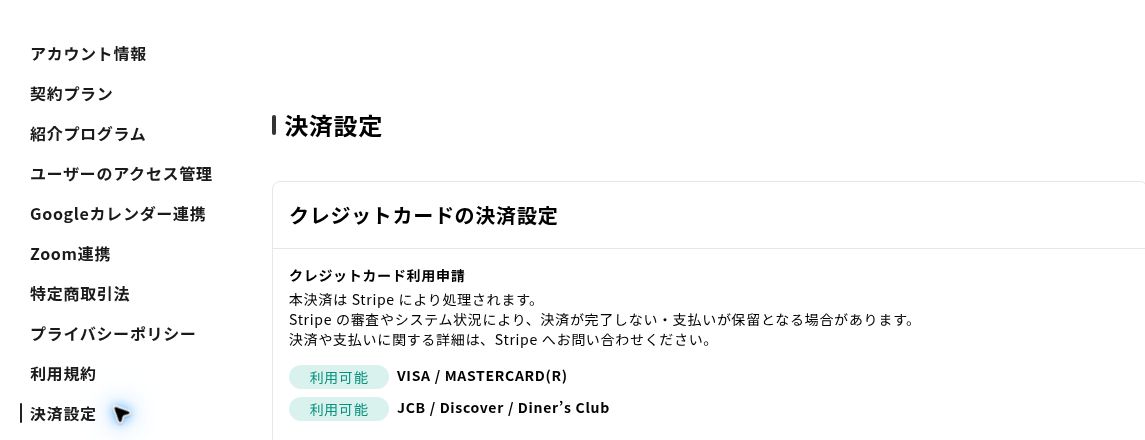
現在のヨヤクーの画面では、カード決済はStripeによって処理されると案内されています。未申請の場合は、この欄に表示される申請の案内に沿って手続きを進めます。
申請前に手元へ用意しておくもの
事業者の情報、販売するサービスの説明とページURL、代金を受け取る銀行口座の情報を確認しておきましょう。本人確認書類など、追加の情報や書類を求められる場合もあります。必要な項目は事業形態や申請状況によって異なります。
Stripe公式のアカウント確認の案内も参考にしてください。個人情報や口座情報は、案内された正規の申請画面で入力します。
サービスによっては利用できない場合や追加確認が必要な場合があります。Stripeの禁止業種・制限付き業種を確認し、申請内容は実際のサービスと一致させてください。
申請後は「利用可能」を確認する
申請を送っただけでは、使える状態になったとは限りません。ヨヤクーの表示とStripeからの案内を確認し、追加対応があれば進めます。画面ではカードの種類ごとに利用状況が表示されるため、対応したいブランドも確認しましょう。
審査にかかる時間や承認は保証されません。ヨヤクーの画面にも、Stripeの審査やシステム状況によって決済が完了しない、支払いが保留になる場合があると案内されています。
3.銀行振込を使うなら、振込先を確認する
入口は画面右上の名前・「▼」→「決済設定」です。場所に迷ったら、全体画面で入口を確認してください。
ヨヤクー画面の右上の名前 →「決済設定」の順に押します。開いた画面を下へスクロールすると、「振込先情報設定」があります。「銀行振込先」の横にある「変更」が、振込先を編集する入口です。
登録する内容は、自分が代金を受け取る口座の情報です。銀行名、支店名、預金科目、口座番号、口座名義を、通帳や銀行のアプリと照らし合わせて確認してください。
保存後は設定画面へ戻り、表示される振込先に誤りがないか見直します。カード決済やPayPalの売上を受け取るための口座設定とは、確認する場所や目的が異なるので混同しないようにしましょう。
振込先と一緒に決めておくこと
お客様が迷わないように、いつまでに振り込むか、振込手数料を誰が負担するか、申込者と振込名義が違うときの連絡方法を決めておきます。申込ページや案内メールにも、同じ条件を記載しましょう。
銀行振込では、申込みが入ったことと、入金が確認できたことを分けて管理することが大切です。ご自身の運用に合わせて、入金の確認方法と確認するタイミングを決めてください。
4.PayPalを使うなら、アカウントを連携する
入口は画面右上の名前・「▼」→「決済設定」です。場所に迷ったら、全体画面で入口を確認してください。
ヨヤクー画面の右上の名前 →「決済設定」の順に押します。カード決済の設定より下へ進むと、「PayPalの決済設定」があります。「PayPalの利用申請」の欄から、画面に表示される案内を確認します。
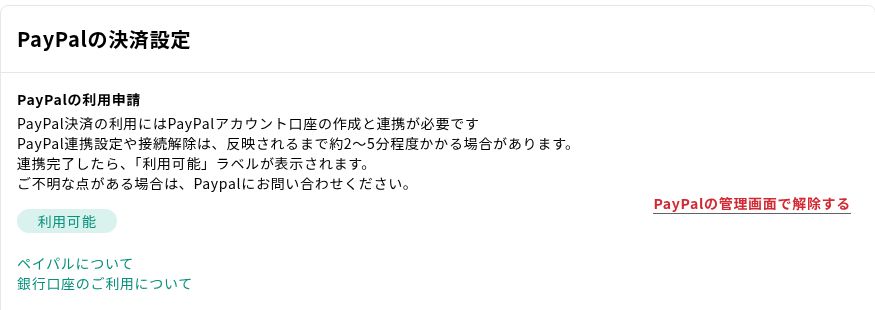
ヨヤクーの画面では、PayPalアカウントの作成と連携が必要と案内されています。利用するPayPalアカウントを確認し、初回設定時に表示される案内に沿って進めてください。すでに連携済みの場合は、新しく作り直す前に現在の状態を確認しましょう。
PayPalのビジネスアカウントで支払いを受け取るには、本人確認手続きが必要です。必要な書類や手順は、PayPal公式の本人確認案内や、ご自身のアカウントに表示される案内で確認してください。
連携のあと、ヨヤクー側に「利用可能」と表示されるかを確認します。画面には、連携や接続解除の反映に約2〜5分かかる場合があると記載されています。すぐに変わらなくても、解除と再接続を繰り返す前に状態を確認してください。
最後に、お客様が見るページを確認する
アカウント側の準備ができたら、販売するコンテンツの料金・支払い方法も確認します。使う予定のない方法まで選ばず、実際に受け付けられる方法を案内しましょう。
公開前には、①料金と支払期限がわかる、②使える支払い方法が案内されている、③特商法の表示へたどれる、④提供日とキャンセル条件が一致している、⑤申込後に何をすればよいかがわかる、の5点を見直します。
まだ申込ページを作っていない方は、用途に合うページの選び方から進めてください。決まった日時のイベントを募集する場合は、イベント申込ページの作成手順も参考になります。
まずは、売りたいサービスを1つ決めて「特商法の表示」と「必要な支払い方法」を準備するところから始めてみましょう。
申込ページも準備できている方は、ページの公開方法とURLの確認・共有手順へ進み、募集に使うページを確認しましょう。