ヨヤクーのリマインドメール設定方法|サンクスメールとの使い分け
開催前に、日時や持ち物をもう一度お知らせしたい。そんなときに使うリマインドメールは、ヨヤクーでは「フォローメール」から設定します。
この記事では、イベント・セミナーやカレンダー予約を受け付けている方向けに、設定画面の開き方から件名・本文・送信タイミングの設定までを、実際の画面で紹介します。申込後に送る「サンクスメール」との使い分けも確認しましょう。
利用できるプランを確認しましょう
フォローメールは有料プランの機能です。30日間の無料お試し期間も利用できますが、お試し終了後の無料プランでは利用できません。また、フォローメールを設定できるのは「イベントセミナー」「カレンダー」タイプのコンテンツです。
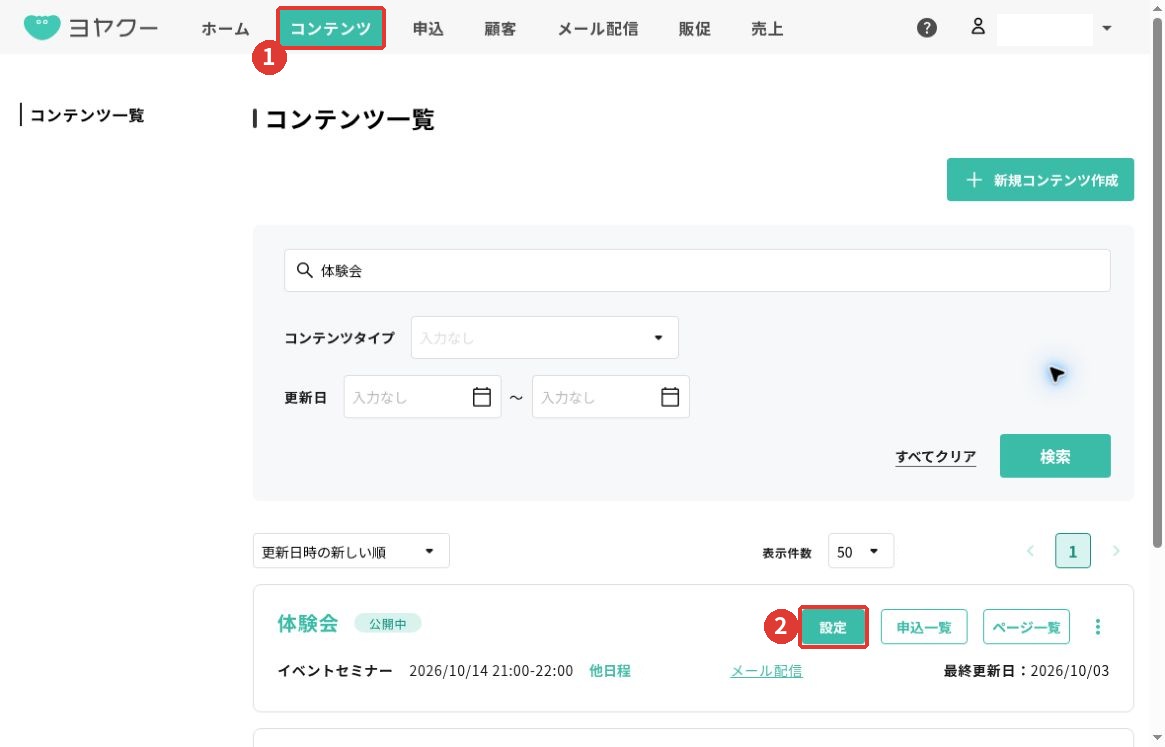
画面の確認日:2026年10月11日。画像は「体験会」の編集画面を撮影した例です。氏名や件数などを白く隠し、操作する場所を赤枠と番号で示しています。画像を押すと大きく確認できます。
サンクスメールとリマインドメールの使い分け
- サンクスメール:お申し込みへのお礼や、受付後の案内を伝えるメール。画面の「サンクスメール」で設定します。
- リマインドメール:開催前に日時・持ち物・参加方法などを再案内するメール。画面の「フォローメール」で送るタイミングを設定します。
- 開催後の案内:フォローメールは開催後の連絡にも使えます。資料やアンケートを案内したいときは、本文とタイミングを開催後用に変更します。
同じメニューにある「未入金リマインドメール」は、銀行振込で未入金の方へ支払いを案内する別の機能です。開催前の持ち物や参加方法を知らせる場合は、まず「フォローメール」を開きましょう。
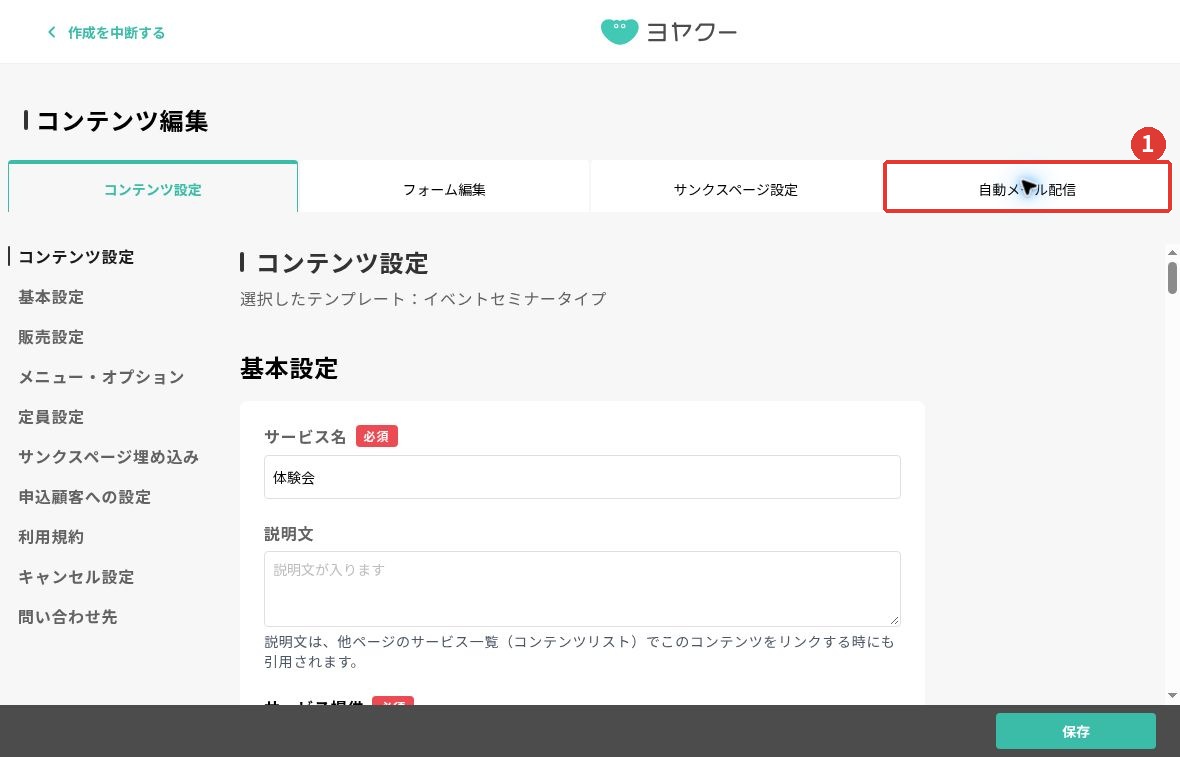
1.対象コンテンツの「自動メール配信」を開く
まだページを作っていない方へ
自動メールを設定するには、先に申込ページを1つ作り、「一時保存(非公開)」まで済ませる必要があります。まだページがない方は、はじめての申込ページを作るガイドから進めてください。保存できたら、この記事に戻ってメールを設定しましょう。
- 管理画面上部の「コンテンツ」を押します。
- 対象のコンテンツを探し、その右側の「設定」を押します。数が多い場合は、キーワード検索でコンテンツ名を絞れます。
- 「コンテンツ編集」画面の上部にある「自動メール配信」タブを押します。
2.サンクスメールを整える
- 左側の「サンクスメール」を選びます。
- 「サンクスメールを利用する」にチェックがあることを確認します。チェックを外すと配信されません。
- 件名と本文を、ご自身の講座やサービスに合わせて編集します。
- 銀行振込の別枠も必要に応じて確認し、最後に画面右下の「保存」を押します。
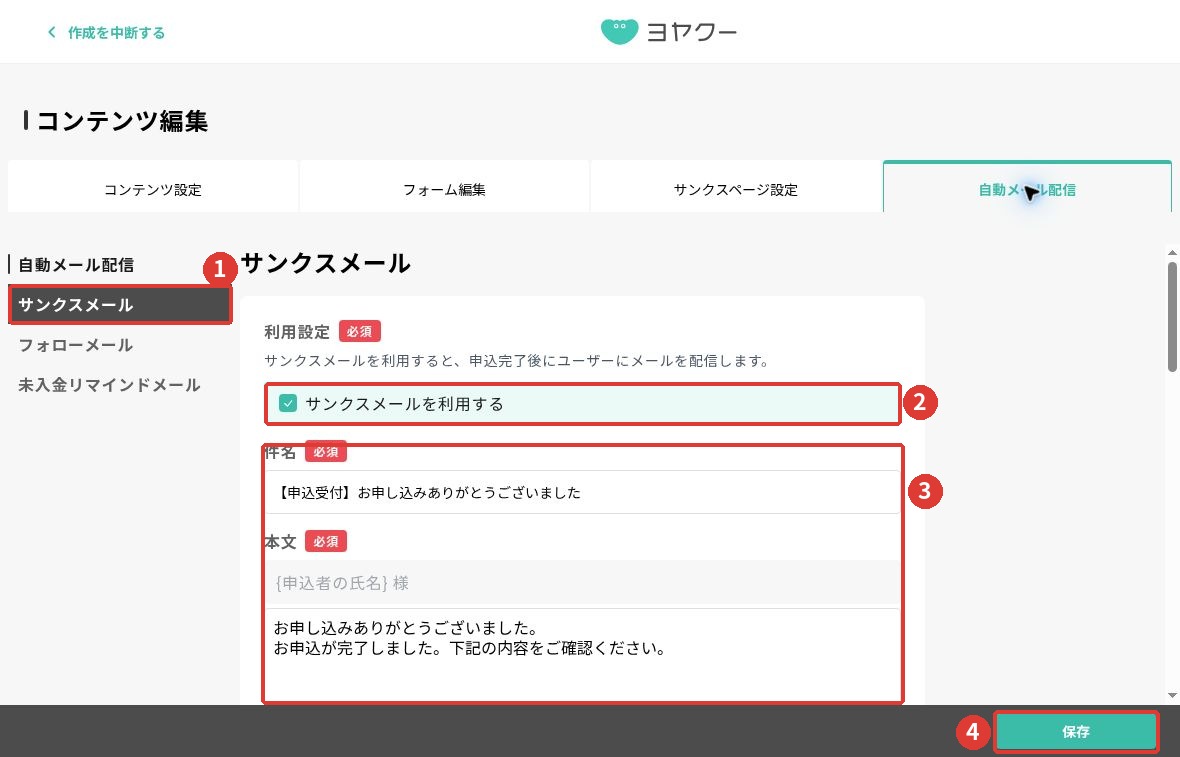
たとえば写真の体験講座なら、件名は「写真の体験講座 お申し込みありがとうございます」、本文には「当日はスマートフォンをお持ちください」など、受付後に伝えたいことを加えます。例文はご自身の内容に置き換えてください。
本文入力欄の前後には、申込者の氏名、ご予約内容、問い合わせ先などを表示する部分があります。編集できる本文と、自動で付く情報を分けて確認しましょう。画面の案内ではメールは送信専用です。連絡が必要な場合の窓口も確認してください。
銀行振込を受け付ける場合
同じ画面を下へスクロールすると、「サンクスメール(銀行振込)」の件名・本文があります。通常のサンクスメールだけでなく、こちらも確認しましょう。
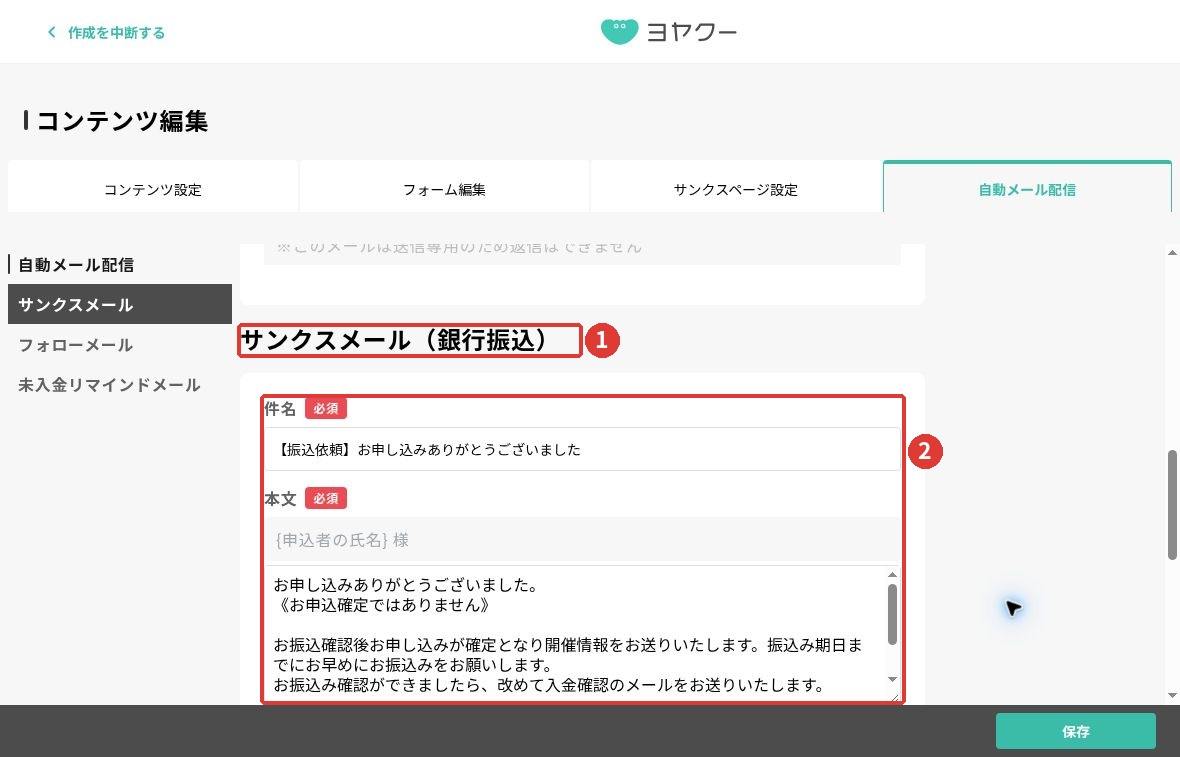
撮影時の銀行振込用の本文には「お申込確定ではありません」「お振込確認後お申し込みが確定」と記載されています。受付と入金確認を混同しないよう、支払期限などの案内を申込ページとそろえてください。支払方法によって案内内容が異なるため、申込直後にすべての開催情報が届く前提の文章にしないことも大切です。
3.フォローメールで開催前の案内を作る
- 左側の「フォローメール」を選びます。
- 「フォローメールを追加する」を押します。
- 表示された件名・本文を編集します。必要に応じて「自身をCcに含める」を確認します。
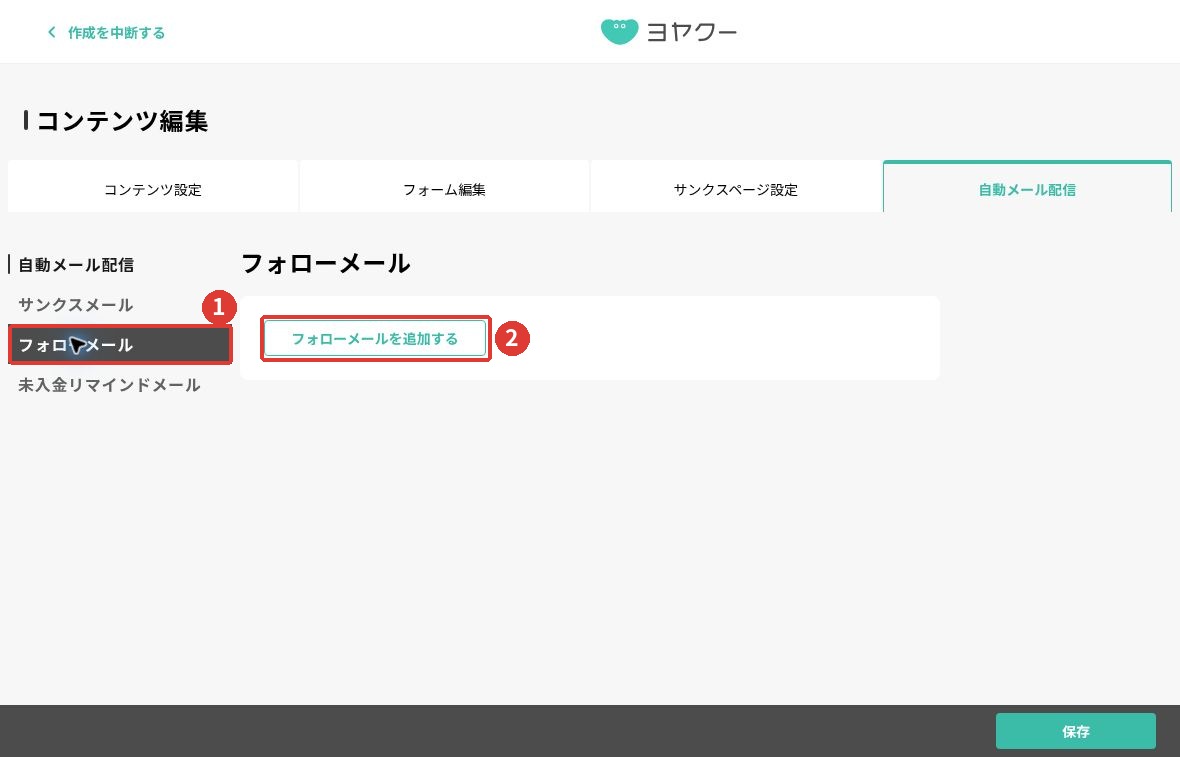
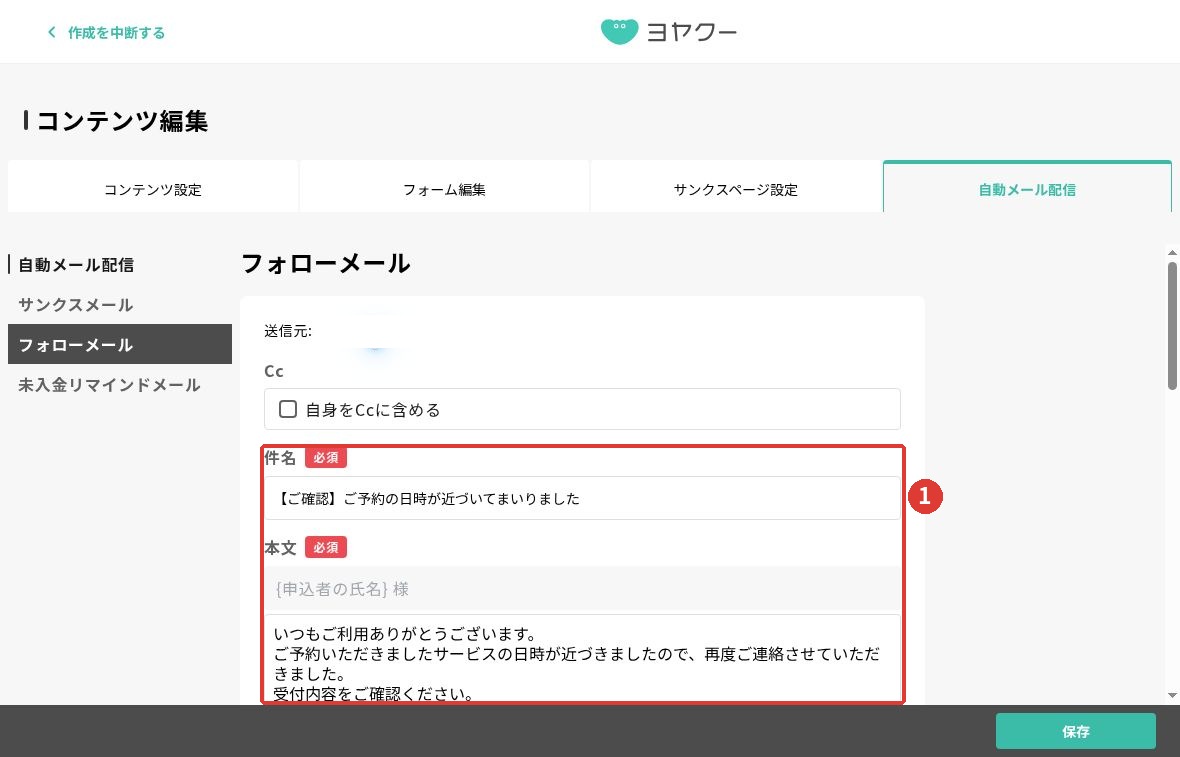
前日の案内なら、「【明日開催】写真の体験講座のご案内」のように、何のメールか分かる件名にします。本文は持ち物、受付方法、困ったときの連絡先などに絞ると、確認しやすくなります。
詳しい文面が必要な場合は、セミナーのリマインドメール例文を参考にしてください。
4.送信タイミングを決め、確認して保存する
フォローメールの画面を下へスクロールすると、「送信のタイミング」があります。最初は「前日の18時に1通」など、運用しやすい設定から始めましょう。
- 「イベント日時の」が2段並んでいます。日数と時刻を指定する下の段を選びます。
- 前日18時なら、「1日」「前」「18時」「00分」を選びます。
- 件名・本文・リンク先を確認します。「テスト送信」を使う場合は、自分で受信できるアドレスを「テスト送信先」に入力し、Ccの設定も確かめてから押します。
- 配信する内容とタイミングが決まったら、画面右下の「保存」を押します。
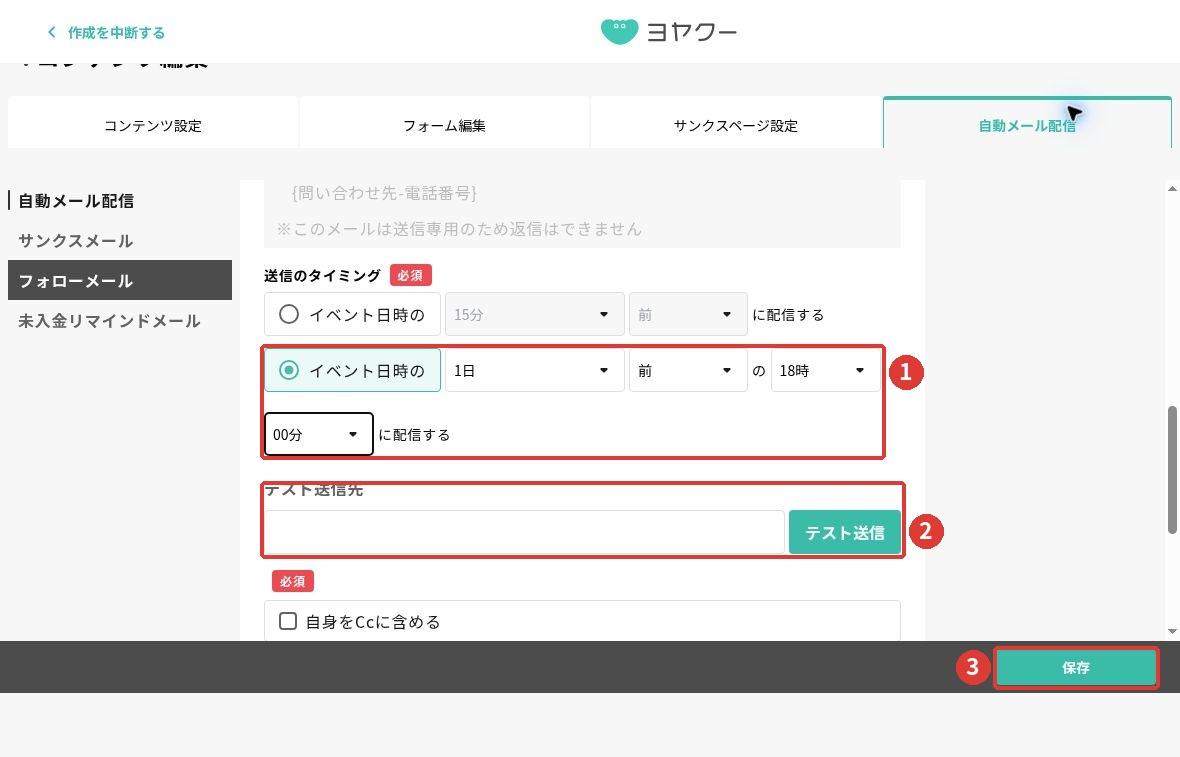
テスト送信は、入力した宛先へ実際にメールを送る操作です。お客様のアドレスを誤って入れないようにしてください。テスト送信ボタンと、画面右下の保存ボタンは別です。
当日や開催後に送りたいとき
- 当日の指定時刻:下の段で「当日」を選び、時・分を指定します。
- 開催後の案内:下の段で日数と「後」、時・分を選びます。たとえば「1日」「後」「10時」「00分」で翌日10時の案内を準備できます。
- 分単位の指定:上の段では、画面表記の「イベント日時」を基準に15分・30分・60分・120分の前/後を選べます。
日数は1〜10日、時刻の分は00分/30分を選択できます。送る時間に合わせて「明日」「本日」などの表現も見直しましょう。開催後に使うときは、初期文面の「日時が近づきました」を残さないようにします。
開催後の文面は、セミナー後のお礼メール例文も参考にしてください。ただし、フォローメールが実際に参加した人だけへ自動で絞り込まれるとは考えないでください。出欠を確認していない場合は、参加したと決めつけない文面にします。資料を送る場合も、申込者全員に渡してよい内容か確認しましょう。
設定を終える前のチェック
- 対象のコンテンツ、開催日時、参加方法が合っている
- サンクスメールの利用チェックと、銀行振込用の別枠を確認した
- フォローメールの「前/後」「日数」「時・分」と、件名・本文の内容が一致している
- 参加者用URLや資料リンクが正しく、主催者専用のURLを入れていない
- キャンセル・出欠・支払状況によって、案内内容の見直しが必要でないか確認した
- テスト送信をする場合は、自分の宛先とCcを確かめた
- 画面右下の「保存」を押し、開き直して設定を確認した
まずは、サンクスメールに必要な案内をそろえ、フォローメールを1通準備してみましょう。画面を切り替える前に保存まで済ませると、入力した内容の保存漏れを防げます。
参考:ヨヤクー公式ヘルプ「自動メール配信」 / 料金・無料お試しの案内。画面表示や利用できる項目は、コンテンツの種類・設定・プランによって異なる場合があります。