
セミナー・講座の申込受付|申込・決済・リマインドを1つにまとめる
セミナーや講座を続けていると、申込はGoogleフォーム、参加費は当日現金かPayPay、リマインドは前日に手作業でメール——と、道具がバラバラになりがちです。1回ならしのげても、毎月開催すると「毎回フォームを作り直す」「受講者リストが回ごとに分かれて追えない」という手間が積み上がります。このページでは、申込・決済・リマインドを1つにまとめるヨヤクーでの運用を、実際の設定例つきで紹介します。
目次
よくある運用と、繰り返し開催でつまずくポイント
講座・セミナーの主催者からよく聞く運用は、こんな形です。
- 申込:Googleフォーム(毎回新しく作成)
- 参加費:当日現金、または振込を個別に案内して入金をスプレッドシートで消し込み
- リマインド:開催前日に、申込一覧を見ながら1人ずつメールやLINEで送信
単発開催なら、これでも回ります。問題は同じ講座を繰り返し開催するときです。
- 毎回フォームをゼロから作り直している
- 過去の受講者リストが回ごとにバラバラで、「この人は2回目?初参加?」が分からない
- 前日のリマインド送信を忘れる・深夜に手作業でZoomのURLを送っている
- 入金確認が開催直前まで終わらない
作業時間もさることながら、リマインド漏れは当日の欠席に直結します。ここが講座運営のいちばんの取りこぼしポイントです。
ヨヤクーを使った場合の流れ
ヨヤクーでは、申込ページ・決済・メールが最初から1つの管理画面につながっています。月1開催の講座なら、運用はこうなります。
- 申込ページを公開:LPと申込フォームが一体になったページを作成。定員を設定しておけば、満席になった時点で自動的に受付が止まります
- 申込と同時に決済完了:参加者は申込時にクレジットカードで支払い。入金確認・消し込みの作業がなくなります。カードを持たない参加者向けに銀行振込も併用でき、その場合も振込先は申込完了メールに自動で記載されます
- リマインドは自動送信:開催前日にZoomのURL入りのメールが自動で届くよう、あらかじめ設定。送信タイミングも文面も自分で決められます
- 次回はページを複製するだけ:前回の講座ページをコピーして、日付だけ変えて公開。申込者は顧客情報として蓄積されるので、回をまたいで確認できます
実際の設定例:月1開催・定員20名の入門講座
「毎月第3木曜 20:00〜21:00、オンライン開催、参加費3,000円」という講座を想定した設定例です。
STEP1:申込ページを作る
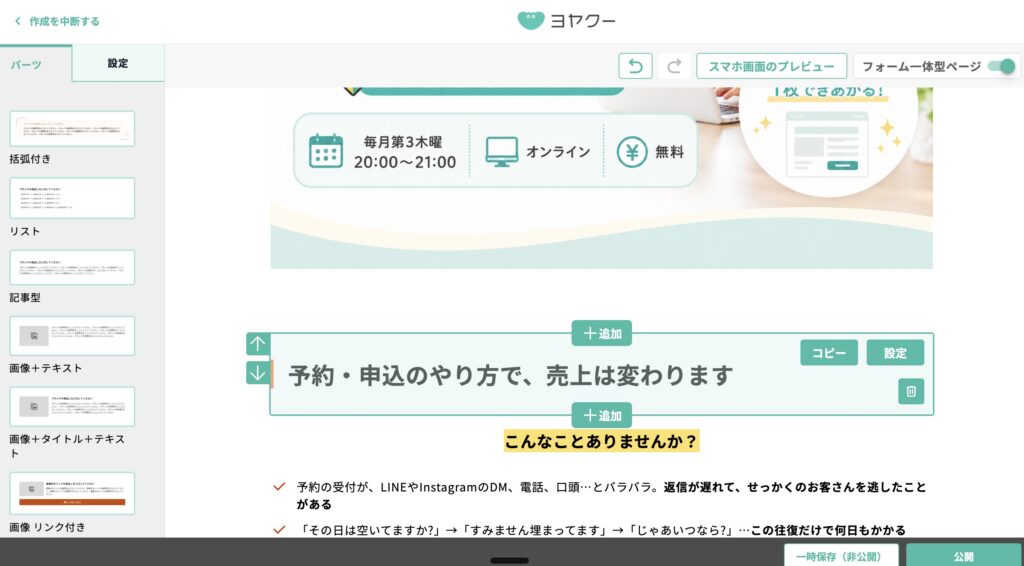
ブロック(パーツ)を組み合わせてページを作ります。開催日時・開催形式・料金はバッジで目立つ位置に表示。「フォーム一体型ページ」をオンにすると、案内ページと申込フォームが1ページにまとまり、参加者は別ページへ移動せずそのまま申し込めます。スマホ画面のプレビューで、申込者の9割が見るスマホでの見え方を確認してから公開します。
定員は20名に設定。満席になると自動で受付が止まるので、「定員オーバーで謝りの連絡をする」事態を防げます。
STEP2:決済を設定する
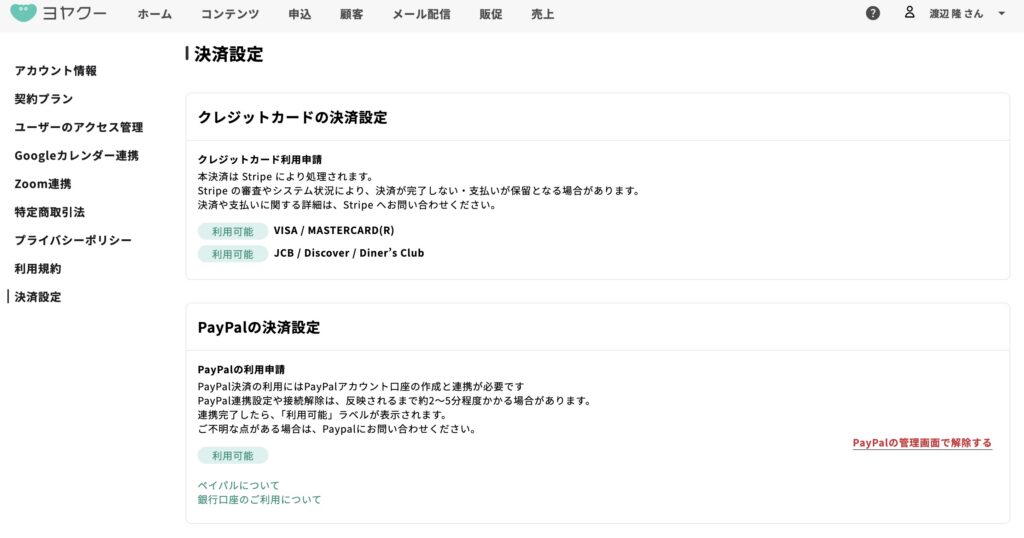
クレジットカード(VISA / Mastercard / JCB / Discover / Diners Club)とPayPalに対応。カード決済はStripeで処理されます。参加費3,000円を設定すれば、申込完了=支払い完了。当日は受付で名前を確認するだけです。
銀行振込にも対応しています。 カードを使いたくない参加者や、法人が経費で参加するケースでは振込を希望されることがあります。振込先の口座情報は申込完了メールに自動で記載されるため、主催者が1件ずつ口座を案内するメールを送る必要はありません。入金があったら管理画面で「入金済み」に切り替えます。ここは手作業になりますが、申込者リストと入金状況が同じ画面にあるので、フォームの回答スプレッドシートと通帳を見比べる作業はなくなります。
繰り返し開催する講座なら、カード決済を基本にして振込は希望者のみ、という運用が現実的です。手作業で消し込む件数を最小限に抑えられます。
STEP3:前日リマインドを設定する
開催前日の配信をあらかじめ設定しておきます。文面は自由に編集できるので、ZoomのURL、当日の持ち物、開始5分前の入室案内などを入れておきます。送信タイミングも自分で決められるため、「3日前+前日」の2通構成にすることも可能です。一度設定すれば、以降は自動で動きます。
STEP4:申込者への連絡・次回案内
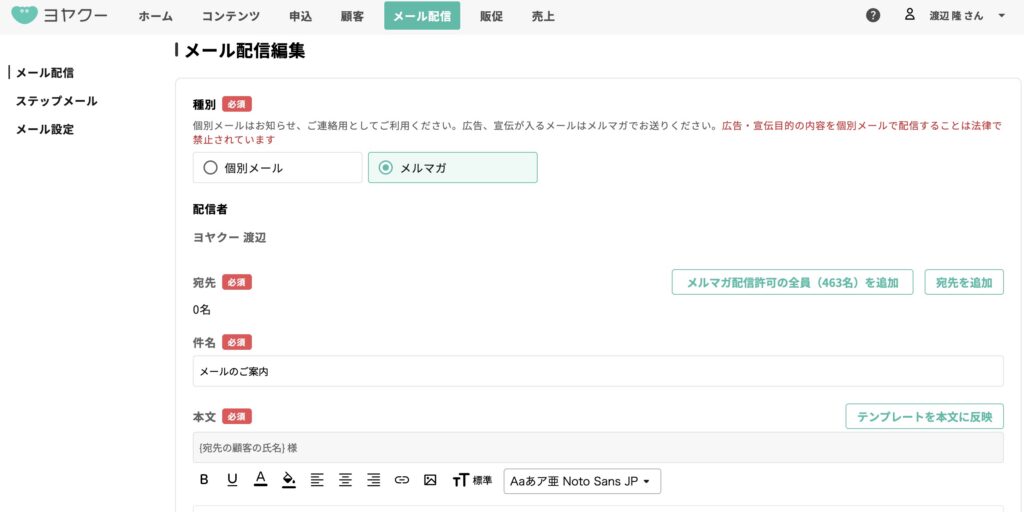
開催後のお礼や次回講座の案内は、メール配信機能から。宛先は「配信許可のある全員を追加」でワンクリック、本文には受講者の氏名が自動で差し込まれます。案内・連絡用の個別メールと、宣伝を含むメルマガが分かれているので、特定電子メール法に沿った運用がそのままできます。
次回開催:ページを複製して日付だけ変更
2回目以降は、前回のページを複製して日付を変えるだけ。フォーム作成の作業時間は、初回の数十分から数分に縮みます。
申込ページ自体の改善点を知りたい方は「予約ページで申込みが増えない10のチェックポイント」も参考にしてください。
講座・セミナーでよくある質問
Q. 無料セミナーでも使えますか? 使えます。フリープラン(0円)で申込受付とページ作成が可能です。無料の体験会で集客し、本講座で決済を使う、という組み合わせもよくあるパターンです。
Q. 対応している決済方法は? クレジットカード(VISA / Mastercard / JCB / Discover / Diners Club)、PayPal、銀行振込です。カード決済はStripeにより処理されます。
Q. 銀行振込で申し込まれた場合、入金確認はどうなりますか? 振込先の口座情報は申込完了メールに自動で記載されます。入金を確認したら、管理画面で「入金済み」に切り替えてください。この切り替えは手動ですが、申込者リストと入金状況が同じ画面にあるため、フォームの回答と通帳を照らし合わせる手間はなくなります。
Q. リマインドメールの送信タイミングは選べますか? 選べます。「前日」「3日前」など送信タイミングを自分で設定でき、文面も自由に編集できます。ZoomのURLを本文に入れておけば、前日に自動で届きます。
Q. 過去の受講者にまとめて次回案内を送れますか? 送れます。申込者は顧客情報として蓄積され、メール配信の宛先に一括で追加できます。氏名は自動で差し込まれます。
Q. 特定商取引法の表記はどうすればいいですか? 管理画面に特定商取引法・プライバシーポリシーの設定項目があり、有料講座に必要な表記をページに掲載できます。
Googleフォームで「ログインが必要です」と表示されて参加者が申し込めない問題については「Googleフォームでログインを求められる原因と解決策」で解説しています。
料金
- フリープラン:0円。申込受付・ページ作成はここから始められます
- ライトプラン:月額1,980円(年払いなら月あたり1,480円)
まずはフリープランで申込ページを1つ作り、講座の運用に合うか試すのがおすすめです。
まずは1つ、講座の申込ページを作ってみる
毎回のフォーム作り直し・入金確認・前日のリマインド作業は、仕組みに任せられる作業です。無料で始められるので、次回の講座からヨヤクーで受付してみてください。
