ニーズマッチ月例会アプリ|テーブル配置・10分セミナー・参加者ページの配布・当日の受付の手順(完全ガイド②)
参加者が集まったら、テーブル配置を決め、10分セミナーの担当を決め、参加者ページを配り、当日は受付をします。この記事は、そのステップ6〜9です。
ステップ5までのCSV取り込みは記事①で済ませておきます。受付を締めたあとは、記事③で本部へ出すExcelを作ります。
| 記事 | ステップ | 内容 |
|---|---|---|
| 全体案内 | ステップ1〜3 | 支部登録、支部情報と開催パターン、自支部メンバーと役職(最初に1回) |
| 記事① | ステップ4〜5 | ヨヤクーの申込フォーム(最初に1回)、申込者CSVの取り込み(毎月) |
| 記事② | ステップ6〜9 | テーブル配置、10分セミナー、参加者ページの配布、受付と受付締め(毎月、開催前から当日) |
| 記事③ | ステップ10 | 主催レポートの確認、本部へ出すExcelの作成と提出(毎月、開催後48時間以内) |
記事の中では、NM(ニーズマッチ)、CSV(表計算ソフトで開ける一覧のファイル)、TL(テーブルリーダー)の略語を使います。「ヨヤクー」は申込を受け付けるサービス、「属性」はニーズマッチでの立場(主催・事務局長・幹事・準役員・幹事候補・会員・ゲスト)、「NM-ID」はニーズマッチの会員IDのことです。
画面の名前・ボタン名は2026年11月時点のものです。表示は更新されることがあります。
目次
- 6. テーブル配置の作り方:配置案から確定・公開まで
- 7. 10分セミナーの担当を決め、本人に内容を入れてもらうには?
- 8. 参加者ページはどう配る?参加者はどう使う?
- 9. 当日の受付と受付締めのやり方
- つまずいたときは?
- よくある質問
6. テーブル配置の作り方:配置案から確定・公開まで
テーブル配置は「テーブル」タブで、卓の分け方を決めて配置案を作り、手で入れ替えてから「配置を確定して公開する」を押します。確定すると、参加者ページに自分のテーブルが出ます。
このステップの目的:参加者をテーブル(卓)に分け、各テーブルのTLを決めて、参加者に見える状態にします。
画面への行き方:上のメニュー「イベント」→対象の回→「テーブル」。見出しは「テーブル配置((卓数)卓 (人数)名)」です。
操作:
- 「対応が要ること」を読みます。「テーブルリーダーが(人数)名足りません。」と出ていたら、ステップ3のとおり「TLできる」の印を付けます。
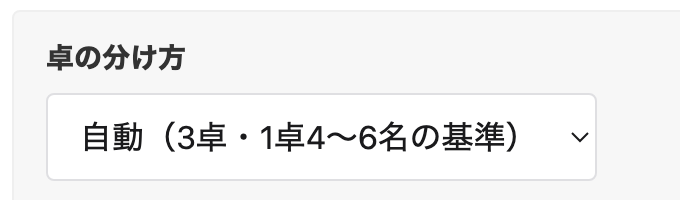
- 「卓の分け方」を確かめます。最初は「自動((卓数)卓・1卓4〜6名の基準)」が選ばれているので、初めての回はそのままで構いません。卓の数を変えたいときは、「4卓(4・4・5・5名)」のような選択肢から選びます。
- 「(人数)名は4〜6名で割り切れません。下から選んでください」と出たときは、選択肢から1つ選びます。「※基準外」が付いた選択肢は、1卓4〜6名の基準から外れる分け方です。
- 「AIに配置案を作ってもらう」を押します(作業中は「作成中…」)。
- 手で入れ替えます。パソコンは名前をドラッグします。スマホは「①動かしたい人の名前をタップ →②移したい卓をタップ」です。移動中は「(氏名)さんを移動中」の帯が出て、「+新しい卓」「−未配置」「テーブルリーダーにする」「この卓に固定する」「✕ やめる」を選べます。
- 卓ごとの「TL」のプルダウン(最初は「未設定」)で、TLを選びます。
- 「配置を確定して公開する」を押します。確定したあとで入れ替えたときは、「配置の変更を反映する」を押し、参加者には画面を開き直すよう伝えます。

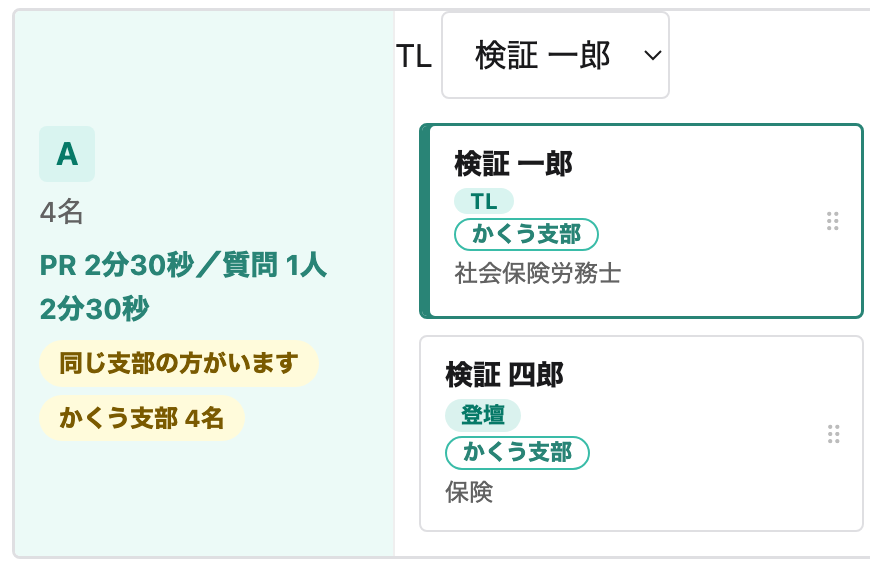
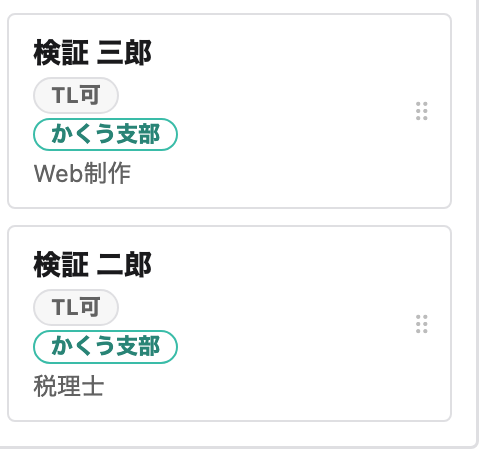

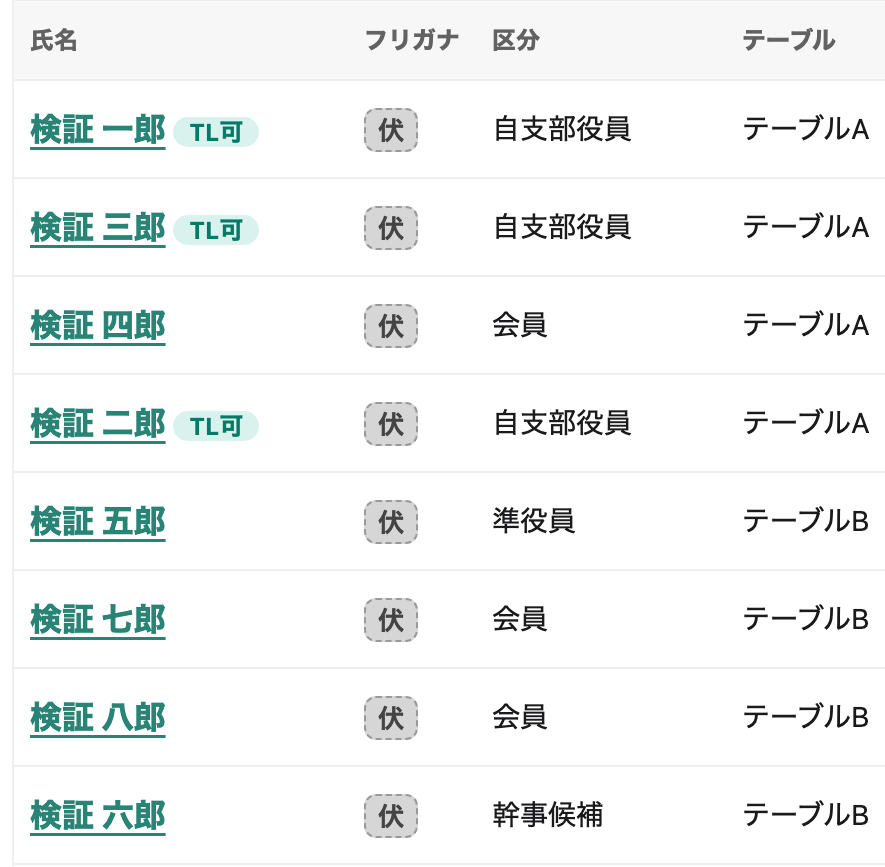
テーブルはA・B・Cの記号で呼ばれます。各テーブルの左には、人数と、PR・質問の時間の目安が出ます。名前の下の「TL可」は「TLできる」の印、「登壇」は10分セミナーの登壇者です。
画面には、次の表示も出ます。
- 「ルールを変える ›」:押すと、設定の「テーブル配置ルール」へ移ります。
- 配置の優先順位:初期値は「①直近の同席を離す ②ゲストを分ける ③相性の良い人を組む ④古参を固めない ⑤支部 ⑥業種」で、上にあるものほど強く効きます。
- 「ファミリー」:他支部の方のうち、その支部がファミリー会員の印を付けた方です。本部の正式な区分ではなく、参加費にも関係しません。
- 「同じ支部の方がいます」:所属の支部が同じ方が1つの卓に2名以上いると出る、淡い黄色の札です。移動は止めません。自支部の方どうしでも出ます。
完了の確かめ方:
- 配置案ができると「(卓数)卓に(人数)名を配置しました。ここからは手で入れ替えられます…」と出ます。
- TLを選ぶと「テーブル(記号)のテーブルリーダーを(氏名)さんにしました。」と出ます。
- 確定すると「テーブル配置を確定し、この回を公開しました。配布用URLを参加者に送ってください。」と出て、「確定済み」の印が付きます。参加者ページに「あなたのテーブル A」のように出れば完了です。
席を入れ替えたときの動き
- 確定する前に入れ替えた内容も、保存されることがあります。参加者にURLを配るのは、確定してからにします(確定すると、この回は公開され、参加者がURLを開けるようになります)。
- 確定済みの回で入れ替えると、参加者がページを開き直した時点で、新しいテーブルが出ます。開いたままの画面は、開き直すまで前のテーブルのままです。
- 入れ替えたら「配置の変更を反映する」を押します。「テーブル配置の変更を反映しました。参加者アプリにも反映されています。」と出ます。
手で入れ替えたあとに配置案を作り直すと、「手動で入れ替えた内容と、手で指名したテーブルリーダーが失われます。よろしいですか?」と確認が出ます。
7. 10分セミナーの担当を決め、本人に内容を入れてもらうには?
登壇者は「この回の設定」で1名選び、「配る」タブの「登壇者に配るURL」を本人にだけ送ります。タイトル・説明文・資料は本人が入れ、主催者は入れられません。
このステップの目的:10分セミナーの担当を決め、参加者ページにセミナーの案内が出る状態にします。
画面への行き方:上のメニュー「イベント」→対象の回→「この回の設定」→「10分セミナーの登壇者」。
操作(主催者):
- プルダウン「登壇者」で担当の方を選びます。1回に1名です。外すときは「(登壇者なし)」を選びます。
- 「配る」タブの「登壇者に配るURL」で「コピー」を押します。「まだURLがありません。」と出ているときは、先に「URLを作る」を押します。
- コピーしたURLを、登壇者ご本人にだけMessengerなどで個別に送ります。

登壇者を選ぶ前の「配る」タブには「参加者一覧で登壇者を指定すると、ここに専用URLが表示されます。」と出ますが、選ぶ場所は「この回の設定」です。
操作(登壇者ご本人):
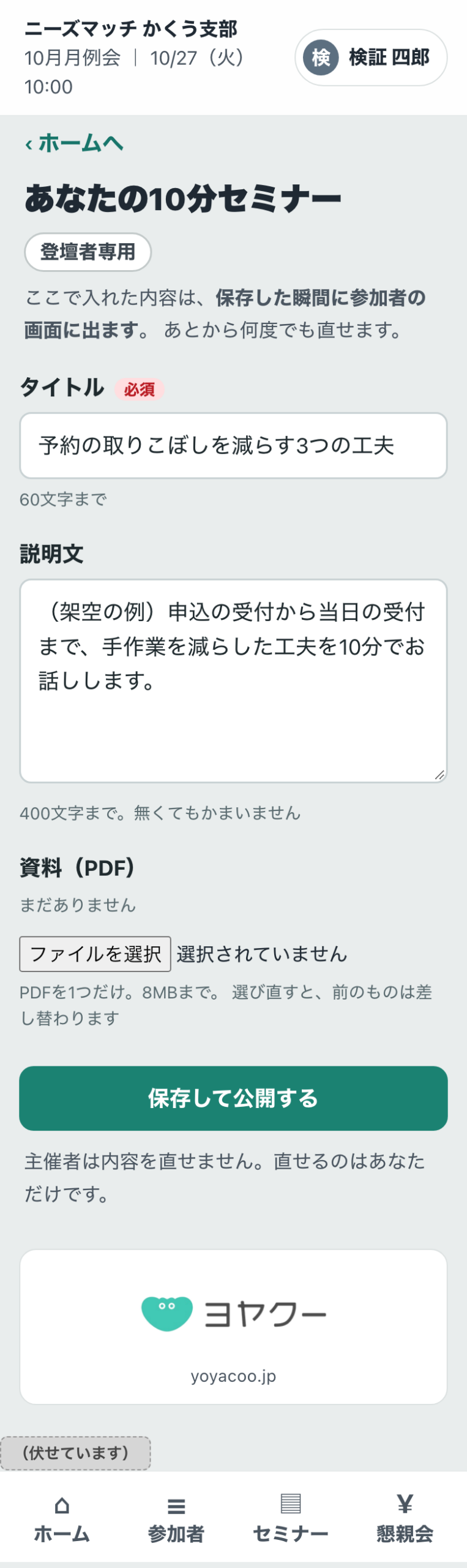
- 届いたURLを開くと「10分セミナー担当」の札が出ます。「セミナーの内容を入れる」を押します。
- 「あなたの10分セミナー」で、タイトル(必須・60文字まで)、説明文(400文字まで・なくてもよい)、資料(PDFを1つ・8MBまで)を入れます。
- 「保存して公開する」を押します。
完了の確かめ方:
- 主催者の画面に「(氏名)さんを登壇者にしました。専用URLは「配る」タブに出ています。」と出れば、担当は決まっています。
- 登壇者の画面に「公開しました。参加者の画面に出ています。」と出れば完了です。
- 画面には「主催者は内容を直せません。直せるのはあなただけです。」とも出ます。直したいときは、登壇者ご本人に同じURLから直してもらいます。
8. 参加者ページはどう配る?参加者はどう使う?
参加者ページは、「配る」タブの「参加者に配るURL」をコピーして、支部のMessengerグループなどに貼って配ります。同じ画面のQRコードを会場に掲示すれば、その場でも開けます。参加者はログインせず、自分の名前を選ぶだけで使えます。
このステップの目的:参加者が当日、自分のテーブル・同じテーブルの方・参加者一覧をスマホで見られるようにします。
画面への行き方:上のメニュー「イベント」→対象の回→「配る」→いちばん上の「当日の参加者ページのURL」→「参加者に配るURL」。
操作(主催者):
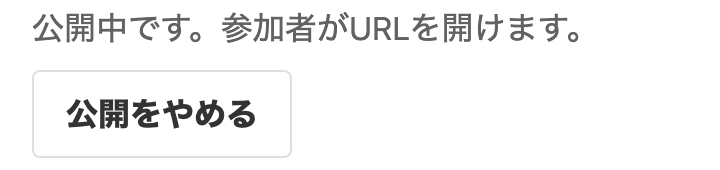
- この回が公開中かを確かめます。URLの下に「公開中です。参加者がURLを開けます。」と出ていれば公開中です。ステップ6で「配置を確定して公開する」を押した回は、公開済みです。
- 「公開前です。参加者はURLを知っていても開けません。」と出ていたら、「公開する」を押します。
- 「参加者に配るURL」の横の「コピー」を押します。
- コピーしたURLを、支部のMessengerグループなどに貼って案内します。例:「12月の月例会の参加者ページです。お名前を選ぶと、当日のテーブルが見られます」
- 会場では、同じ画面の「会場掲示用QRコード(上のURLと同じもの)」を掲示します。QRコードはURLの下に自動で表示されます。QRを出すための別のボタンはありません。
- 1on1シートをまだ出していない方がいるときは、同じタブの「1on1シートの提出用URL」も「コピー」して案内します。提出用URLは、支部のFacebookグループに1回貼れば足ります。

完了の確かめ方:
- 「コピー」を押すと「URLをコピーしました。」と出ます。
- 「公開する」を押したときは「公開しました。参加者がURLを開けるようになりました。」と出ます。
- コピーしたURLを自分のスマホで開き、「本日の参加者ページ」が出れば配布できる状態です。「この回は、まだ公開前です」と出たら、手順2に戻って公開します。
参加者の使い方
- 配られたURLを開くか、会場のQRを読み取ります。「本日の参加者ページ」と「まず、ご本人のお名前を選んでください。」が出ます。
- 「お名前で探す」で自分の名前を探して選び、「(氏名)さん(…)ですね?」で「はい、この名前で開く」を押します。ログインやパスワードの入力はありません。
- ホーム「今日のつながり」に、自分のテーブルと同じテーブルの方が出ます。画面の下のタブは「ホーム」「参加者」「セミナー」です。会場が登録された回は「会場」、懇親会のある回は「懇親会」も出ます。
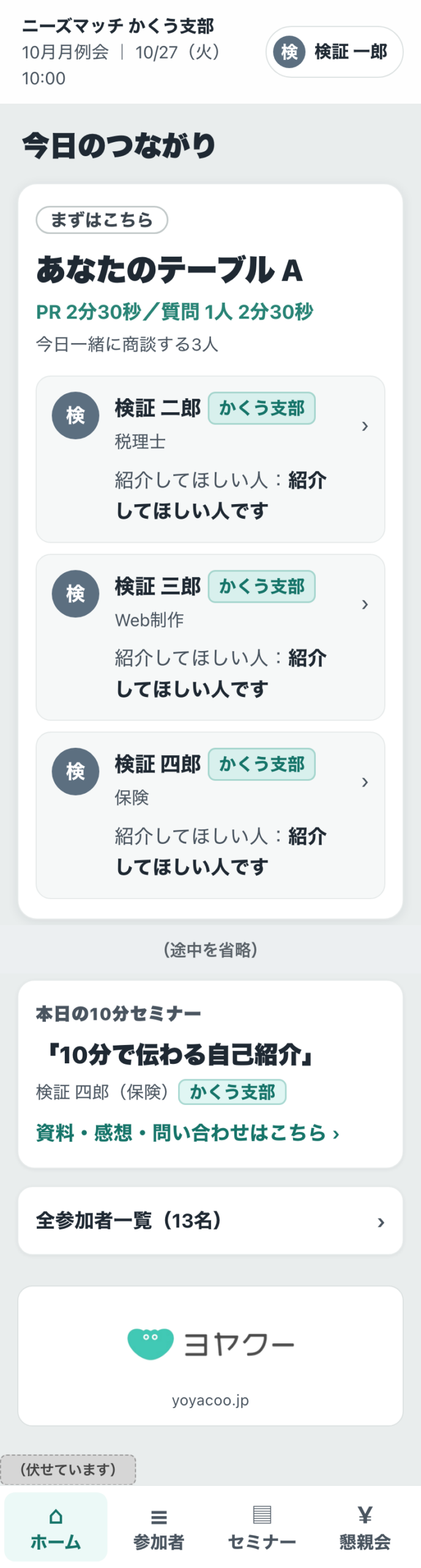
参加者ページで見られるもの・できることは次のとおりです。
- 自分のテーブル:「あなたのテーブル A」と「今日一緒に商談する(人数)人」の一覧。見学の方には「本日はテーブル商談に入りません」と出ます。
- 全員の一覧:「全参加者一覧(人数名)」から、参加者全員を見られます。
- 一人ひとりの情報:名前を押すと「仕事内容」「紹介してほしい人」などが出ます。CSVの「業務内容」と「どのような方と繋がりたいですか?」の内容です。まだ入っていない欄は「まだ登録がありません」と出ます。
- 1on1シート:自分の仕事や紹介してほしい人などを書くシートです。シートを出した方の詳細には「1on1シートを見る」が出て、ほかの参加者もシートの中身を読めます。まだの方のホームには「1on1シートがまだです」と出て、「シートを出す ›」から提出できます。
- 「🤝 この人と繋がりたい」:押すと主催者にだけ伝わり、相手の画面には何も出ません。主催者は「参加者」タブの「繋がりたい(後日のご紹介)」で見られます。
- 「🍻 懇親会でこの人と話したい」:自分も相手も懇親会に参加する組では、「この人と繋がりたい」の代わりに出ます。これも主催者にだけ伝わります。
- 10分セミナー:登壇者が内容を公開した回だけ、ホームに「本日の10分セミナー」が出ます。説明文や資料は、登壇者が入れたときだけ表示されます。
- セミナーへの反応:「あなたの反応を送る」の「👏 すごく良かった」、「ビジネスにつなげる」の「+ 興味があります」「+ 紹介できそう」「+ 相談・問い合わせしたい」を押せます。反応は登壇者に届きます。
- 質問・感想:欄に書いて「送信する」を押すと、「送信しました。(登壇者の姓)さんに届きます。」と出ます。
- 会場とアンケート:会場名か住所が入っている回だけ、下のタブに「会場」が出ます。会の終了時刻を過ぎると、ホームのいちばん上に「アンケートにご協力ください」が出ます。
アプリの中に、返信をやりとりするチャットはありません。セミナーの画面にも「お返事はこの場では届きません。当日の会場、またはMessengerで直接お話しください。」と出ます。その後の話は、会場やMessengerで続けてもらいましょう。
3つのURLは、誰に・どう配る?
「配る」タブには、配る相手が違う3つのURLがあります。要点を図と表にまとめました。
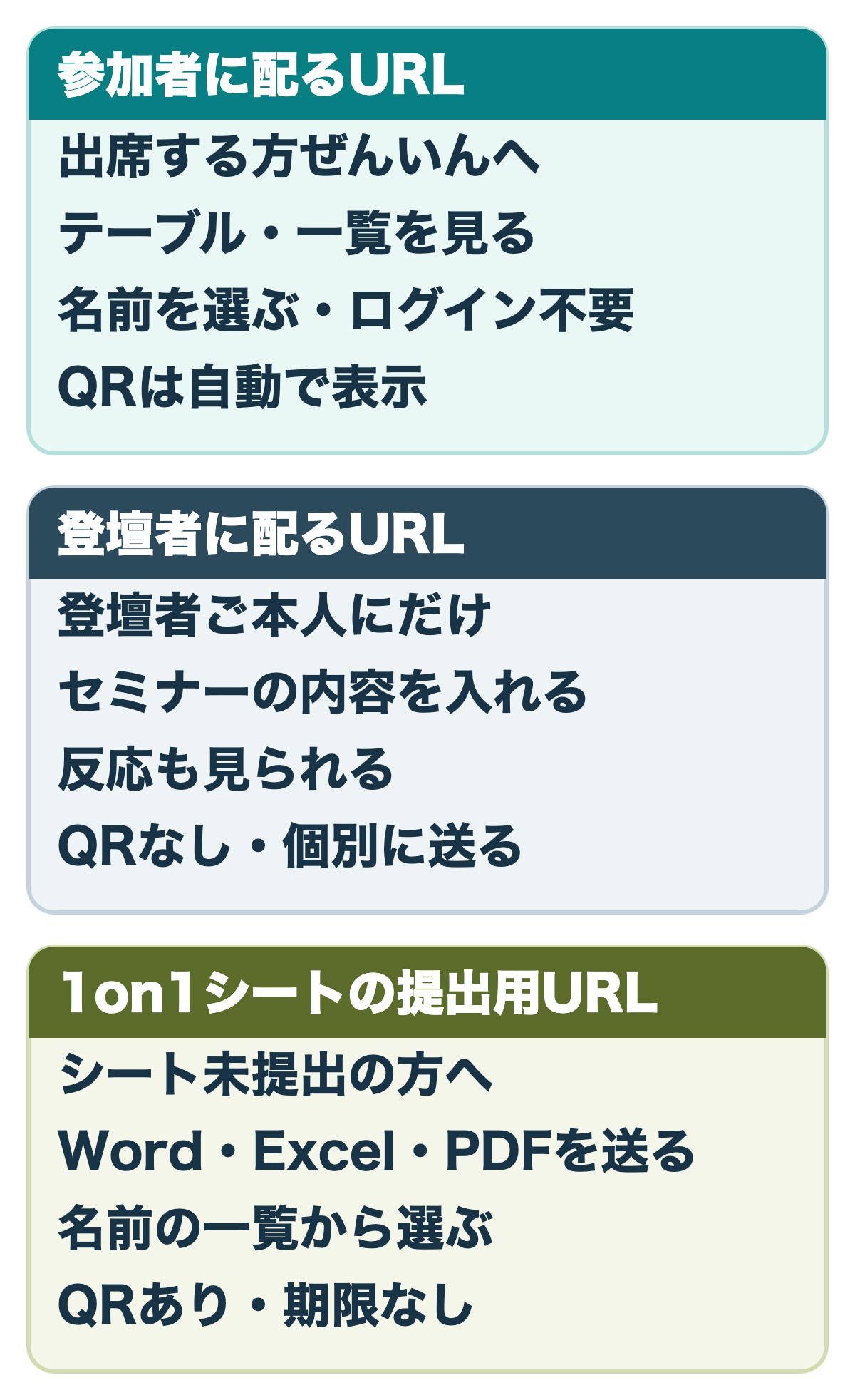
| URL | 誰に・できること | 配り方とQR |
|---|---|---|
| 参加者に配るURL | 出席する方全員。名前を選んで、テーブルや参加者一覧を見る | Messengerの支部グループに貼る。QRあり(会場に掲示) |
| 登壇者に配るURL | 登壇者ご本人だけ。セミナーの内容を入れ、反応を見る | 本人にだけ個別に送る。QRなし |
| 1on1シートの提出用URL | シートをまだ出していない方。Word・Excel・PDFで提出。期限なし | Facebookグループに1回貼る。QRあり |
9. 当日の受付と受付締めのやり方
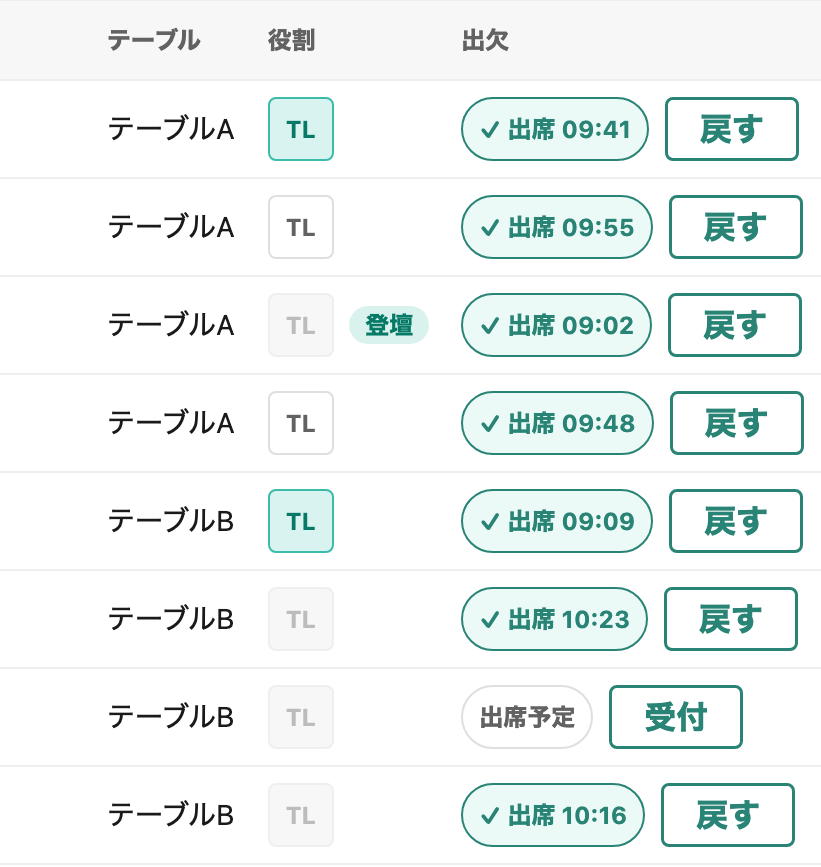
当日は「参加者」タブで、来た方の行の「受付」を押します。会が終わったら「受付を締める」を押し、来なかった方を欠席にします。
このステップの目的:出席・欠席を正しく記録します。本部へ出すExcel(記事③)は、受付を済ませた方だけを出席者として数えます。
画面への行き方:上のメニュー「イベント」→対象の回→「参加者」。見出しは「参加者(出席 (人数) / 出席予定 (人数) / 欠席 (人数) / 事前キャンセル (人数))」です。
操作:

- 紙で受付をするなら、事前に「受付用の紙」→「受付用の参加者一覧を見る」→「印刷する」で印刷します。A4縦で、フリガナの五十音順に並びます。出席予定の方と受付済みの方が合わせて1名以上いれば、開催前でも出せます。
- 来た方の行の「受付」を押します。押し間違えたら「戻す」を押します。
- 連絡があって来ない方は、行の出欠の札(「出席予定」)を押します。押すたびに「事前キャンセル」→「当日欠席」→「出席予定」と変わります。
- 懇親会がある回は、懇親会の札で「参加」と「不参加」を切り替えます。懇親会費を受け取ったら、その行の「受領」を押します。
- 受付が済んでいない方や、キャンセル料を請求する方がいるときは、締める前に、記事③の「10-1の補足:受付が済んでいない方が出たとき」の手順1〜3を済ませます。済んだら、この記事の手順6に戻って受付を締めます。「請求する」の印は、締める前に付けておくと確実です(締めると、出席予定のままの方は欠席になり、その一覧から消えます)。
- 会が終わったら「受付を締める(人数)」を押し、確認の画面で進めます。開催日より前は押せず、「開催日(◯月◯日)になると締められます」と出ます。

完了の確かめ方:
- 受付を押した行は「✓ 出席 (時刻)」に変わり、見出しの「出席」の人数が増えます。
- 懇親会費を受け取った行は「✓ 受領 (時刻)」に変わります。
- 締めると「受付を締めました。出席予定のまま (人数)名を欠席にしました。遅れて来た方は、行の「受付」で出席に戻せます。」と出ます。見出しの「出席予定」が0になれば完了です。
受付済みの行は、先に「戻す」を押さないと出欠を変えられません。締めたあとに遅れて来た方がいたら、その方の行の「受付」で出席に戻します。
つまずいたときは?
困ったときは、画面に出た文を下の表で探しましょう。左の文が出たら、右の原因と対処を見ます。
| 画面に出た文・起きたこと | 原因と対処 |
|---|---|
| 「配置できる方がいません(見学・欠席・キャンセルを除いた出席者が0名です)。」 | 原因:参加者が登録されていない 対処:ステップ5で参加者を取り込んでから配置する |
| 「TL研修の修了者ではないため、テーブルリーダーにできません。…」 | 原因:「TLできる」の印がない方を選んだ 対処:印のある別の方を選ぶ。修了者なら「メンバー」で印を付ける |
| 参加者が開くと「この回は、まだ公開前です」 | 原因:回が公開されていない 対処:「配る」タブで「公開する」を押す |
| 「受付を締める」が押せない | 原因:開催日より前、または出席予定の方がいない 対処:開催日になってから押す |
| 「この回の内容を読み取れませんでした」 | 原因:通信の失敗(参加者が0名という意味ではない) 対処:電波の良い場所で開き直す |
よくある質問
参加者はアプリにログインする必要がありますか?
いいえ、ありません。参加者は「参加者に配るURL」を開き、自分の名前を選ぶだけで使えます。パスワードの入力もありません。
確定したあとで席を入れ替えたら、参加者の画面はいつ変わりますか?
参加者がページを開き直した時点で、新しいテーブルが出ます。開いたままの画面は、開き直すまで前のテーブルのままです。入れ替えたら「配置の変更を反映する」を押し、参加者には画面を開き直すよう伝えます。
次は、本部へ出すExcelへ
受付を締めたら、ステップ10の本部報告へ進みます。
関連記事
-
 セミナーの受付名簿の作り方|申込者一覧から当日の名簿を作る手順と受付で迷う5つの場面
-
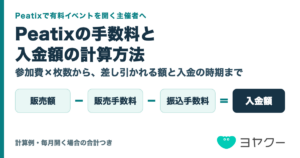
Peatixの手数料はいくら?参加費×枚数で入金額を計算する方法【主催者向け】
-
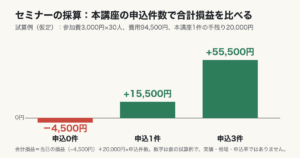
セミナーの採算はどう計算する? 参加費と本講座の申込数で考える
-
体験レッスンには来てくれるのに入会・継続の申込がない|入会率の数え方と3つの確認先・設計表
-
ニーズマッチ月例会アプリ完全ガイド|全体の流れと最初の設定(支部登録・開催パターン・メンバー登録)
-
ニーズマッチ月例会アプリ|本部へ出すExcelの作成と提出の手順(完全ガイド③)
-
ニーズマッチ月例会アプリ|ヨヤクーの申込フォーム作成とCSV取り込みの手順(完全ガイド①)
-
講座・個別相談のキャンセルポリシーの書き方|例文と申込ページへの載せ方