ニーズマッチ月例会アプリ|ヨヤクーの申込フォーム作成とCSV取り込みの手順(完全ガイド①)
ヨヤクーで月例会の申込を受けるには、申込フォームを作り、毎月、申込者のCSVを出して、アプリに取り込みます(アプリの画面では「ヨヤクーの申込CSV」と呼びます)。この記事は、そのステップ4(申込フォーム)とステップ5(CSVの取り込み)です。
ステップ1〜3の設定(支部登録・開催パターン・自支部メンバー)は、全体案内の記事で済ませておきます。
| 記事 | ステップ | 内容 |
|---|---|---|
| 全体案内 | ステップ1〜3 | 支部登録、支部情報と開催パターン、自支部メンバーと役職(最初に1回) |
| 記事① | ステップ4〜5 | ヨヤクーの申込フォーム(最初に1回)、申込者CSVの取り込み(毎月) |
| 記事② | ステップ6〜9 | テーブル配置、10分セミナー、参加者ページの配布、受付と受付締め(毎月、開催前から当日) |
| 記事③ | ステップ10 | 主催レポートの確認、本部へ出すExcelの作成と提出(毎月、開催後48時間以内) |
記事の中では、NM(ニーズマッチ)、CSV(表計算ソフトで開ける一覧のファイル)、TL(テーブルリーダー)の略語を使います。「ヨヤクー」は申込を受け付けるサービス、「属性」はニーズマッチでの立場(主催・事務局長・幹事・準役員・幹事候補・会員・ゲスト)、「NM-ID」はニーズマッチの会員IDのことです。
画面の名前・ボタン名は2026年11月時点のものです。表示は更新されることがあります。
目次
- 4. ヨヤクーで月例会の申込フォームを作るには?
- 4-1. ページと日程を作る
- 4-2. フォームに置く項目を決める
- 4-3. フォームに項目を足す
- 4-4. 申込ページを公開する
- 5. 対象の回の申込者CSVを出して、アプリに取り込むには?
- 5-1. ヨヤクーで対象の回のCSVを出す
- 5-2. 取り込む前に、CSVの中身を確かめる
- 5-3. アプリで同じ開催日の回に取り込む
- 5-4. ゲストと見学を登録する
- 5-5. 違う回に取り込んでしまったとき
- つまずいたときは?
- よくある質問
4. ヨヤクーで月例会の申込フォームを作るには?
ヨヤクーで「イベント・セミナー」のページを作り、「フォーム編集」で項目を足します。
アプリは、取り込むCSVの1行目の見出しを、5-2の表の列名と一字一句そのまま照らし合わせて読み、違う見出しの列は空欄になります。項目名は、4-2の表のとおりにそろえます。
5-1でCSVを出したら、1行目の見出しを5-2の表と見本CSVに見比べてから取り込みます。
このステップの目的:月例会の申込をヨヤクーで受け、ステップ5でアプリに取り込めるCSVを出せるようにします。
画面への行き方:ヨヤクーの管理画面「コンテンツ」→「+新規コンテンツ作成」。ヨヤクーのアカウントがまだなら、ヨヤクーを30日無料で始めるから登録できます(クレジットカードの登録は不要で、30日後に自動で課金されることもありません)。
4-1. ページと日程を作る
- 「どんなページを作りたいですか?」で「イベント・セミナー」を選び、テンプレートを1つ選んで「このテンプレートを使用する」を押します。
- 「サービス名」に月例会の名前を入れます(例:かくう支部 月例会)。ヨヤクーで参加費を受け取らないなら、販売設定は「販売しない」にします。
- 「次へ」→ページ名を入れて「決定」→申込ページの作成画面で「一時保存(非公開)」→「コンテンツ詳細へ」の順に進みます。ここまで進めないと保存されません。
- 「コンテンツ詳細」→「設定」→「コンテンツ設定」→「メニュー・オプション」で、メニュー名・日時・開催場所・定員を入れて「保存」を押します。
- 翌月以降の回は、同じ画面の「メニューを追加する」で足します。アプリの回は6か月先までできますが、ヨヤクーの日時は5か月先までなので、毎月1回ずつ足します。メニューは1つのコンテンツに最大10個まで作れます。
- メニュー名に開催日を入れておくと(例:12月9日 月例会)、ステップ5(5-1)で対象の回を探しやすくなります。
4-2. フォームに置く項目を決める
次の表は、ニーズマッチの支部で使われている見本のフォーム(14項目)を、画面の上から順に並べたものです。項目名は「」の中を一字一句そのまま使います。
「入力例・説明文」の欄は、見本フォームの画面の表記そのままです(人名・支部名は伏せ字や架空の例です)。「必須/任意」は、各項目の「必須にする」の切り替え(オンで必須)の状態です。スマホでは、表を左右にスクロールすると、右側の列(選択肢・入力例・説明文)も見られます。
| 項目名(画面の表記) | 入力の形式 | 必須/任意 | 選択肢 | 入力例・説明文 |
|---|---|---|---|---|
| 氏名 | 1行×2(姓/名)。基本の部品 | 必須 | — | 入力例「山田」「太郎」 |
| フリガナ | 1行×2(セイ/メイ)。基本の部品 | 任意 | — | 入力例「ヤマダ」「タロウ」 |
| メールアドレス | 1行。基本の部品 | 必須(切り替えなし。必須で固定) | — | 入力例「sample@email.com」 |
| NM-ID | 自由記述(1行) | 必須 | — | 説明「※NM-〇〇〇〇← 数字のみご記入ください。」 |
| 所属支部名 | 自由記述(1行) | 必須 | — | 説明「複数所属支部がある場合は「(支部名)、(支部名)、(支部名)」 のように、で区切ってご記入ください」 |
| 属性 | 選択式(ラジオボタン・単一選択) | 必須 | 会員/準役員/幹事/事務局長/主催(「その他」は表示しない) | — |
| 紹介者(初めての方は必須) | 自由記述(1行) | 任意(必須の切り替えはオフ。見出しの文で、初めての方に求めています) | — | — |
| FacebookのアカウントURL | 自由記述(1行) | 必須 | — | 説明「役員からお友達申請させていただきます。分からない場合は登録名をお書きください。」 |
| 業種 | 自由記述(1行) | 任意 | — | 説明「2回目以降は変更しない限り記入不要です。初めての方はご記入ください。」 |
| 業務内容 | 自由記述(1行) | 任意 | — | 説明は「業種」と同じ |
| どのような方と繋がりたいですか? | 自由記述(1行) | 任意 | — | 説明は「業種」と同じ |
| 1on1シート | ファイルアップローダー(単一・10MBまで) | 任意 | — | 「1on1シートを〇〇支部に送付がまだの方は添付をお願いします(後日提出も可)」「単一選択可(0/1ファイル)」「対応ファイル形式(JPG、PNG、GIF、PDF)、1ファイル10MBまで」 |
| ご確認ください | 選択式(規約チェック・チェック1つ) | 必須 | — | キャンセルについての確認の文(支部が決めた文です。この記事では伏せています) |
| お知らせメール配信 | 選択式(ラジオ2つ)。基本の部品「メルマガ配信」 | 任意 | 最新のお知らせメールを受け取る/お知らせメールを受け取らない | — |
氏名・フリガナ・メールアドレス・お知らせメール配信は、基本の部品です。ほかの項目は、自由記述(1行)・選択式・ファイルアップローダーの部品で作られています(足しかたは4-3)。
アプリのCSV取り込みが読む列は、5-2の表のとおりです。「紹介者」「1on1シート」「ご確認ください」「お知らせメール配信」は、アプリの取り込みには使われません。支部の運用に合わせて置きます。
4-2の補足:NM-IDの扱いは、3つに分けて考えます
| 何の話か | 内容 |
|---|---|
| 見本フォームの設定 | NM-IDは「必須」です(必須の切り替えがオン)。 |
| 運用上のおすすめ | 必須にしておきます。アプリは、NM-IDが一致すれば同じ人として自動で結びつけます。本部へ出すExcelにもNM会員IDの欄があり、空だと注意が出ます。 |
| CSV取り込みでの決まり | 必須の列は「姓」「名」の2つだけです。NM-IDの列は任意で、空でも取り込めます(空のときは、同じ人かどうかの自動の結びつきは働きません)。 |
4-2の補足:属性・所属支部名などの決め方
見本フォームと違う作り方でも、アプリは読めます。新しく作るときに迷いやすい点は、次のとおりです。
- 属性の選択肢:アプリが受け付ける属性は、「主催」「事務局長」「幹事」「準役員」「幹事候補」「会員」とゲストを合わせた7つだけです。新しく作るときは、この表記のまま、選択式で6つを入れます。見本フォームには「幹事候補」がなく、5つです。ほかの言葉(例:役員)が1行でもあると、取り込み全体が止まるので、自由記述にせず選択式で固定します。
- 他支部の役員も入れる:自支部の役員はステップ3の登録で参加者に入りますが、他支部の主催や幹事もこのフォームで申し込みます。ゲストの行はCSVから取り込まれないので、選択肢にゲストを入れる必要はありません。
- 所属支部名の区切り:アプリは「/」も「、」も区切りとして読みます。見本フォームの説明文は「、」です。新しく作るときは、支部名の書き方とまぎれないよう、「/」にそろえるのがおすすめです。例:「かくう支部/ためし支部」。
- FacebookのアカウントURL:見本フォームでは必須です。アプリは空欄でも読めるので、必須にするかは支部の運用で決めます。
- どのような方と繋がりたいですか?:最後の「?」は全角にします。例:飲食店の方。
4-2の補足:懇親会のオプション
懇親会は、申込ページの「オプション」で受けます。見本の申込ページでも「ランチ懇親会に参加する(2000円)」というオプションを使っています。
- 作り方:「メニュー・オプション」の画面の「オプション」で「オプションを追加する」を押します。1つのコンテンツに最大5個まで作れます。
- 名前の付け方:名前に「懇親会」を入れ、「なし」「不参加」など打ち消しの言葉は入れません。
4-3. フォームに項目を足す
画面への行き方:「コンテンツ詳細」→「設定」→「フォーム編集」。
フォーム編集は、マウスで部品をドラッグして置くので、パソコンで操作します。画面の左側が足せる部品、右側がフォームに出る項目です。
- 左側に並ぶ部品(「基本情報」「カスタム」「SNS関連」「職業関連」)から、置きたいもの(例:「カスタム」の「自由記述(1行)」や「選択式」)を、フォームの置きたい位置へドラッグします。「氏名」「メールアドレス」は外せない部品です。フリガナ・お知らせメール配信(部品の名前は「メルマガ配信」)も基本の部品で、右側に出ていなければ左側から足します。フォームに置き済みの部品は、左側で灰色になります。「1on1シート」は「ファイルアップローダー」の部品で作ります。
- 項目にマウスを合わせて「項目設定」を押し、タイトルに4-2の表の項目名をそのまま入れます。表の「説明」の文は「補足説明(上)」の欄に入れます。氏名・フリガナ・メールアドレスの入力例(「山田」など)は基本の部品の表示で、項目設定で入れるものではありません。選択式は選択肢も入れます。「属性」は選択形式で「ラジオボタン(単一選択)」を選びます。選択肢は、その他を含めて最大20個まで登録できます。「ご確認ください」は選択式を置き、選択形式で「規約チェック」を選びます(規約チェックは必須を外せません)。「1on1シート」は、ファイル数を「単一」にします。
- 必須にする項目は「必須にする」をオンにし、「保存する」を押します。
- すべて足したら、フォーム画面右下の「保存」を押します。押さずに別の画面へ移ると保存されません。
4-4. 申込ページを公開する
- 「コンテンツ詳細」→「設定」→「コンテンツ設定」→「基本設定」の「サービス提供」で「提供」を選びます。「停止」のままだと申込を受け付けません。
- 「コンテンツ詳細」の「対象ページ」タブを開き、ページの行の左にある「ページ公開」のスイッチをオンにします。
- ページ名の横のリンクのアイコンを押し、公開されたページを開いて中身を確かめます。
- 同じ行の「URLコピー」を押し、支部の皆さんに案内します。
完了の確かめ方:公開したページを開き、4-2の項目がすべて並び、「属性」の選択肢が表のとおりで、懇親会のオプションが出ていれば完了です。
ヨヤクー側の操作の詳しい説明は、ヨヤクーのヘルプ「最初のページを作る」「日時・場所・定員・有料販売を設定する」「フォーム編集」「ページを公開・非公開にする」にあります。
5. 対象の回の申込者CSVを出して、アプリに取り込むには?
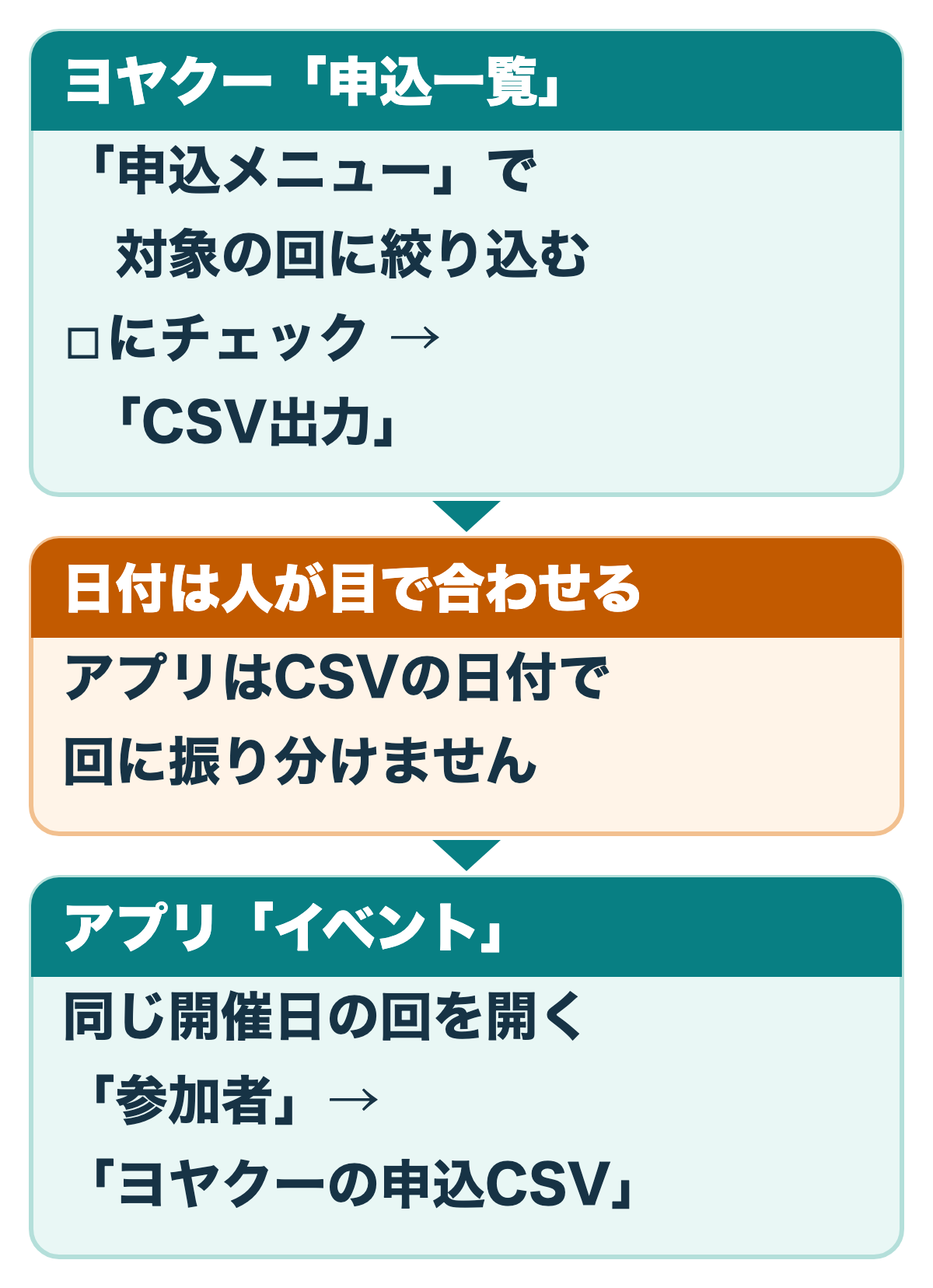
ヨヤクーの「申込一覧」を対象の回の申込メニューで絞り込んで「CSV出力」し、アプリで同じ開催日の回を開いて「ヨヤクーの申込CSV」から取り込みます。アプリはCSVの日付を見て回に振り分けません。いま開いている回に入ります。
このステップの目的:その月の申込者を、アプリの対象の回の参加者としてまとめて登録します。ゲストと見学の登録も、このステップで行います。
5-1. ヨヤクーで対象の回のCSVを出す
画面への行き方:ヨヤクーの管理画面「コンテンツ」→月例会のコンテンツ→「申込一覧」タブ。
- 検索の「申込メニュー」で、対象の回のメニュー(例:12月9日 月例会)を選び、「検索」を押します。「予約日」に開催日を入れて絞り込むこともできます(イベント・セミナーでは、予約日は開催日のことです)。
- 絞り込んだ一覧の全員について、氏名の左にある☐にチェックを入れます。ヨヤクーで「キャンセル」になっている方も外しません。アプリは、キャンセルの行を事前キャンセルとして登録し、すでに参加者にいる方は事前キャンセルに変えます。チェックが1つもないと、CSVは出力できません。
- 「CSV出力」を押すと、申込一覧のCSVファイルがダウンロードされます。
- ダウンロードしたCSVを開き、行の人数と名前が、絞り込んだ対象の回の申込者と同じかを目で確かめます。別の回の方が混ざっていたら、絞り込みからやり直します。
ヨヤクー側の画面の説明は、ヨヤクーのヘルプ「コンテンツ詳細」の「申込一覧(コンテンツ詳細)」にあります。
5-2. 取り込む前に、CSVの中身を確かめる
アプリは、CSVの1行目の見出し(列名)を一字一句そのまま照らし合わせます。必須の列は「姓」と「名」の2つだけです。表にない列がCSVにあっても、アプリは読み飛ばします。ヨヤクーが出したCSVの見出しが次の表と違うときは、取り込む前に、表計算ソフトで見出しを直し、UTF-8で保存し直します。
| 列名 | 必須/任意 | アプリでの使われ方 |
|---|---|---|
| 姓・名 | 必須 | 氏名。本部へ出すExcelの「姓」「名」にも使う |
| セイ・メイ | 任意 | フリガナ |
| 任意 | メールアドレスとして登録 | |
| 電話番号 | 任意 | 電話番号として登録 |
| 会社名 | 任意 | 所属の表示 |
| 役職 | 任意 | 会社での肩書き(例:代表取締役) |
| 業種 | 任意 | 業種 |
| 業務内容 | 任意 | 参加者ページの「仕事内容」 |
| どのような方と繋がりたいですか? | 任意 | 参加者ページの「紹介してほしい人」 |
| FacebookのアカウントURL | 任意 | 空欄でよい |
| 属性 | 任意 | NMでの立場(主催〜ゲストの7つ) |
| 所属支部名 | 任意 | 所属の支部。複数は「/」で区切る |
| NM-ID | 任意 | NM会員ID。同じ人の照合と本部Excelに使う |
| ステータス | 任意 | 「キャンセル」の行は事前キャンセルとして登録 |
| 更新日時 | 任意 | キャンセルした日時の記録 |
| オプション申し込み | 任意 | 懇親会の参加・不参加の判定 |
会社名・役職・電話番号は、4-2の見本フォームにはない任意の列です。フォームに置かなければ空のまま取り込まれ、取り込みは止まりません。
見本のCSVの1行目(見出し)は次のとおりです。
姓,名,セイ,メイ,Email,電話番号,会社名,役職,業種,業務内容,どのような方と繋がりたいですか?,FacebookのアカウントURL,属性,所属支部名,NM-ID,ステータス,更新日時,オプション申し込み見本の7名のうち3名を抜き出すと、次のような中身です(人物・会社・メールはすべて架空です)。
- 見本 一郎:属性「主催」、所属支部名「かくう支部」、NM-ID「NM-0001」、オプション「懇親会に参加する」
- 架空 三奈:属性「準役員」、所属支部名「かくう支部/ためし支部」、NM-ID「NM-0004」、オプション「懇親会に参加する」
- 仮名 六太:属性「会員」、ステータス「キャンセル」(事前キャンセルとして登録される)
列名と並び順は、上の表と同じです。画面の幅で右側が見えないときは、下の見本CSVをダウンロードして開くと、すべての列を見られます。見本と並べて見ると、自分のCSVの見出しの違いに気づきやすくなります。
見出しのほかに、次の点を確かめます。
- 「役職」と「属性」は別物:CSVの「役職」は会社での肩書きです。主催・幹事などNMでの立場は「属性」の列に入ります。
- 属性の値:7つの言葉以外の値が1行でもあると、取り込み全体が止まります。ゲストの行は取り込まれません(ゲストの登録は5-4)。
- 所属支部名の区切り:「/」で区切ります(「、」でも読めます)。中黒「・」や空白では区切られません。
- NM-IDの見出し:見本フォームでは必須ですが、CSVの取り込みでは任意の列です(必須の列は「姓」「名」だけ)。見出しは半角ハイフンの「NM-ID」のときだけ読まれ、全角のハイフンや「NMID」だと何も言われずに空になります。
- 文字コード:アプリが読めるのはUTF-8のCSVです。Shift_JISでは「姓」「名」の列が見つからず止まります。表計算ソフトで直して保存し直すときは、UTF-8で保存します。
- 登録済みの方の控え:アプリに登録済みなのにNM-IDで結びつかない方(CSVかアプリの登録のどちらかでNM-IDが空の方。自支部会員など)がCSVにいたら、CSVを選ぶ前に、上のメニュー「メンバー」からその方を開き、登録内容を控えます。CSVの値のほうが古い・間違っている欄は、CSVで直すか空にして、UTF-8で保存し直します(理由は5-3の補足)。
懇親会は、次のように判定されます。
- 見出しに「懇親会」「交流会」「食事会」などの語がある列を、懇親会の欄として使います。
- そうした列がなければ、見出しに「オプション」「申込」を含む列(例:「オプション申し込み」)を見て、値に懇親会らしい語があれば参加とします。
- 値に「不参加」「参加しない」「欠席」「なし」「いいえ」などが入っていると不参加です。例:「懇親会に参加する(お弁当なし)」は「なし」を含むため、不参加と読まれます。
- 空欄も不参加です。
- 1つの欄に複数のオプションが入っていて、どれかに「なし」「しない」があるときも、不参加と読まれます。懇親会以外のオプションを足したときは、取り込んだあとに懇親会の札を確かめます。
5-3. アプリで同じ開催日の回に取り込む
取り込む前に:懇親会がある回は、先に「この回の設定」タブで「懇親会」を「あり」にして保存します。保存すると「この回の懇親会設定を保存しました。(ほかの回には影響しません)」と出ます。懇親会の札は、「懇親会」が「あり」の回に出ます。
取り込んだあとにタブを移ると、NEWの札と取り込みの結果の文が消えます。このため、設定を先に済ませます。
画面への行き方:上のメニュー「イベント」→対象の回→「参加者」→「ヨヤクーの申込CSV」(添え書き「毎月:申込者をまとめて参加登録」)。

- 開いた回の開催日が、5-1で絞り込んだ回と同じかを目で確かめます。違う回を開いたまま取り込むと、その回に入ります。ヨヤクーCSVの取り込みを丸ごと取り消す機能はないので、取り込む前にここで合わせるのがいちばん確実です(間違えたときは5-5)。
- パネル「ヨヤクーCSV取り込み」で「CSVファイルを選ぶ」を押し、5-1でダウンロードしたファイルを選びます。
- 確認の画面で、内訳(「新しく登録」「すでに登録済みの方として更新」「もう参加者にいる方(変えません)」など)と、「新しく作られる人」の一覧を確かめます。内訳に出た項目と人数は、すべて控えます。取り込んだあとの数え合わせと、違う回に取り込んだときの相談(5-5)に使います。
- 「★このうち(人数)名 は、すでに登録されている方かもしれません」が出たら、選ぶ前に、カードごとの名前と、カードの表で値が違う項目(例:メールアドレス)を控えます(控え方は5-3の補足の2)。「さんとして扱う」を選ぶと、その方の登録内容はCSVの内容で上書きされるためです。
- カードの表には、NM会員ID・メールアドレスなどの手がかりが、CSVの内容と登録済みの方の値で並びます。見比べて、カードごとに選びます。同じ方なら「(氏名) さんとして扱う(新しくは登録しません)」、違う方なら「どなたとも別の方。新しく登録する」です。アプリは、氏名やフリガナなどが一致しただけの方を、自動では同じ方と決めません。どちらを選んだかも、名前の横に控えます。
- 「所属支部(申告された名前)」の欄が出たら、CSVの支部名を確かめます。名前が違っていれば欄で直し、所属に入れたくないときは欄を空にします。所属が空のままの方は、属性が会員か空欄なら主催レポートでゲストとして数えられます(ステップ2)。
- 「/」で区切られた支部名は「2つの支部に分ける」が選ばれています。1つの支部名なら「分けずに1つのままにする」を選びます。横の役職が違っていれば選び直します。
- 「この内容で取り込む」を押します。
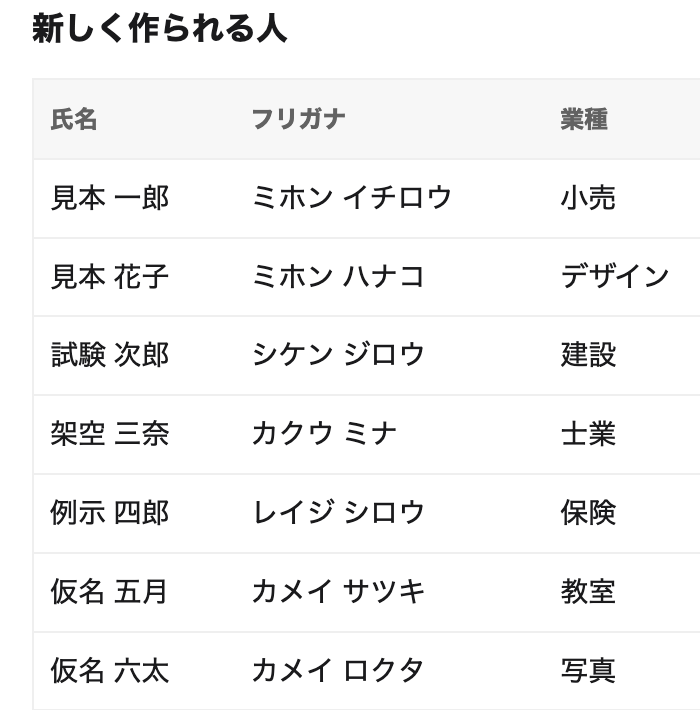
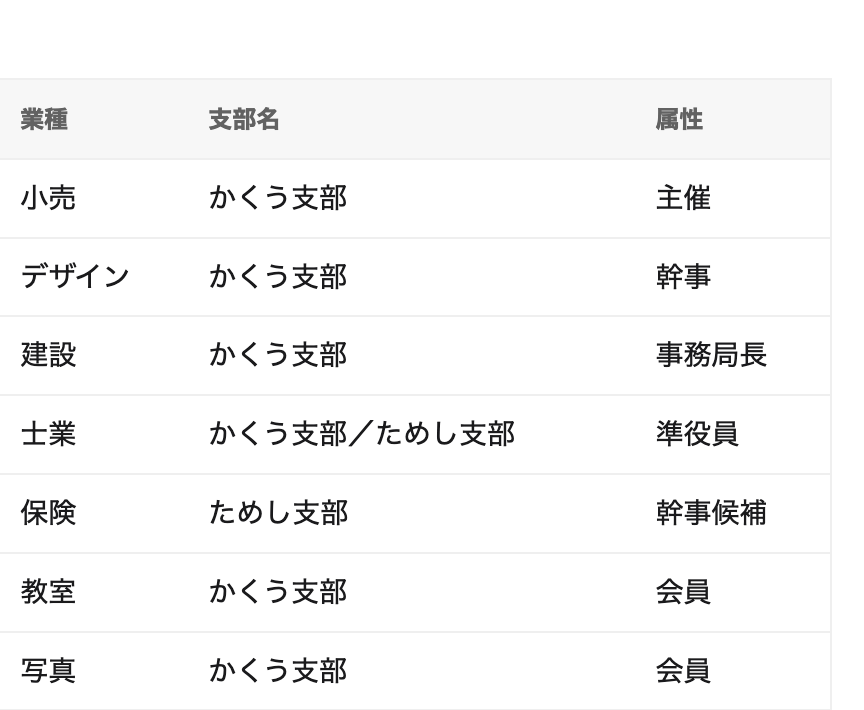

NM-IDが一致した方は、自動で同じ人として結びつきます。NM-IDが両方にあって違う方は、別の方として登録されます。
完了の確かめ方:
- 「参加者」タブのまま、開いている回の開催日が、5-1で絞り込んだ回と同じかを、もう一度確かめます。違っていたら、何も押さず、アプリの中でタブも回も移らずに、5-5を読みます。NEWの札と取り込みの結果の文は、アプリの中でタブや回を移ると消えます。
- 「新規(人数)名・更新(人数)名を取り込み、このイベントの参加者に登録しました。」と出れば取り込みは済んでいます。キャンセルの行があると「(うち事前キャンセル(人数)名)」も付きます。この文に出た人数は、すべて控えます(5-5で使います)。
- 「新規+更新+もう参加者にいた人数=CSVの行数(見出しの1行を除く)−ゲストの行」になっていれば、全員入っています。知らせの「新規(人数)名・更新(人数)名」と、「もう参加者にいた(人数)名は、変えていません。」の人数を足して比べます。
- 合わないときは、手順3で控えた内訳に「キャンセルに変わる(人数)名」があれば、その人数を、知らせの合計に足して比べます。すでに参加者にいて、ヨヤクーでキャンセルした方は、新規・更新・もう参加者にいた方のどれにも数えられないためです。それでも合わないときは、CSVの行と参加者の一覧を見比べて、入っていない方を探します。
- 続けて「懇親会の申込:(人数)名」と出ます。数えるのは、この取り込みで新しく参加者に入った方だけです。CSVで懇親会に申し込んでいれば、事前キャンセルの方も数に入ります。
この取り込みで新しく参加者に入った方の懇親会は、CSVの申込のとおりに入ります。手で直すのは、すでに参加者にいた方(ステップ3の自支部会員など)です。
すでに参加者にいた方の懇親会は、取り込みでは変わりません。CSVで懇親会に申し込んでいる方は、「参加者」タブでその方の懇親会の札を押し、「不参加」を「参加」にします。札は押すたびに「不参加」と「参加」が切り替わります。
5-3の補足:すでに参加者にいる方が、フォームからも申し込んだとき
ステップ3で登録した自支部会員など、すでに参加者にいる方が、フォームからも申し込むことがあります。同じ人として結びつく方法によって、扱いが変わります。
NM-IDが一致して、自動で結びついた方
- 知らせと確認画面では、「もう参加者にいる方(変えません)」に数えます。ヨヤクーで「キャンセル」になっていて、出欠がまだ事前キャンセルでない方は、確認画面の「キャンセルに変わる(人数)名」に数えます。
- 人物の登録内容は、CSVの内容では書き換わりません。
- 出欠と懇親会は変わりません。ただし、ヨヤクーで「キャンセル」になっている方は、事前キャンセルに変わります。
確認画面で「(氏名) さんとして扱う」を選んだ方
- 知らせと確認画面では、「すでに登録済みの方として更新」に数えます。
- 人物の登録内容は、CSVの内容で上書きされます(NM-ID・メールアドレス・業種・会社名・役職・仕事内容・紹介してほしい人など)。
- 出欠と懇親会は変わりません。ただし、ヨヤクーで「キャンセル」になっている方は、NM-IDで結びついた方と同じく、事前キャンセルに変わります。この方は確認画面の「キャンセルに変わる(人数)名」には入りません。取り込んだあとに「参加者」タブで、その方の出欠が「事前キャンセル」になっているかを確かめます。「出席予定」のままなら、出欠の札を1回押して「事前キャンセル」にします。
「(氏名) さんとして扱う」を選ぶと、CSVで値が入っている項目は、CSVの内容に書き換わります。CSVで空の項目は、登録内容を消しません。CSVの別の値に書き換わっては困る内容(例:NM-ID・メールアドレス)があるときは、次の順で控えて見比べます。
- CSVを選ぶ前:5-2の「登録済みの方の控え」で控えます。メールアドレス・仕事内容・紹介してほしい人は、「メンバー」の一覧には出ず、その方を開いた画面にあります。
- 確認画面で選ぶとき:その方の名前と、カードの表でCSVの内容と登録済みの方の値が違う項目を控えてから選びます。確認画面のまま控え、ほかの画面へは移りません。
- 取り込んだあと:先に「参加者」タブのまま、5-3の完了の確かめ方どおりに、開いている回の開催日と人数を確かめます。NEWの札はタブや画面を移ると消えるので、正しい回に取り込めたと分かってから「メンバー」の一覧を開き、その方の登録内容を控えと見比べます。
CSVの値に変わっている項目は、この選び方のとおりの動きです。CSVにも控えにもない値に変わっている項目があるとき、または書き換わった内容を元に戻したいときは、控えとCSVを持ってニーズマッチの運営に相談します。
5-4. ゲストと見学を登録する
ゲストは、本部から届くゲストの申込メールを貼って登録します。見学は、手で登録したときだけ見学になります。
ゲストの登録(「参加者」タブ →「本部のゲストメールを貼る」):
- 「本部からのメールを貼り付ける」の「メールの本文」に、本部から届いたゲストの申込メールの本文を貼ります。【名前】【フリガナ】などの見出しが入ったメールです。
- 「この本文を読み取る」を押します。「読み取りました(件数)」と、「この回(開催日)のゲストとして加えます」が出ます。
- メールの日程がこの回と違うと「この回の日付と違います。」と出ます。そのときは、ほかの回の申込でないか確かめます。
- 読み取った欄を確かめ、「この内容で登録する」を押します。「(氏名) さんを登録しました。」と出れば完了です。
見学の登録(「参加者」タブ →「1人ずつ手で追加」):
- 「手動登録(会員・ゲスト・見学)」の「区分」で「見学」を選びます。
- 「氏名(必須)」などを入れ、「この内容で登録する」を押します。
- 「(氏名) さんを見学として登録しました。」と出れば完了です。見学の方はテーブル商談に入りません。
5-5. 違う回に取り込んでしまったとき
違う回に取り込んだと気づいたら、そこで操作を止めます。いま確認できることを控えて、ニーズマッチの運営に相談します。
削除・取り込み直し・出欠の札の切り替えは、自分ではしません。ヨヤクーCSVの取り込みを、丸ごと取り消す機能はないためです。「いまの取り込みを取り消す」のボタンは、メンバーの名簿を貼って取り込んだとき用で、ヨヤクーCSVには使えません。
気づいたら、この順で進めます
- 操作を止めます。何も押さず、アプリの中でタブも回も移りません。
- 下の「相談の前に控えること」を、いまの画面と手もとのCSVで控えます。
- 控えを持って、ニーズマッチの運営に相談します。正しい回に取り込み直すのも、相談してからにします。
違う回に取り込むと、何が変わるか
取り込みは、新しい方を足すだけではありません。違う回では、次のことが起きます。
- CSVの方のうち、その回にいなかった方が参加者に入ります。入った方の名前の横には「NEW」の札が付きます。
- NEWの札は、新しく入った方だけの印ではありません。5-3の手順5で「(氏名) さんとして扱う」を選んだ方には、取り込む前からこの回にいた方でも付きます。
- 取り込む前からこの回にいた方の出欠も、変わることがあります。NM-IDで結びついた方と「さんとして扱う」を選んだ方は、ヨヤクーで「キャンセル」になっていれば「事前キャンセル」に変わります。取り込む前からこの回にいて、NM-IDで結びついた方には、NEWの札が付きません。
- 取り込む前からこの回にいて、名前の横に「アンケート」の札が付いていた方は、CSVの行と同じ方として結びつくと、札が外れます。この札は、前の回のアンケートで「参加」と答え、アプリが自動でこの回に入れた方の印です。
- CSVの方が登録済みの方と結びつくと、その方の登録内容がCSVの内容に書き換わることがあります。新しく登録された方も、「メンバー」の一覧に残ります。
- NEWの札は、アプリの中でタブや回を移ると消えます。参加者の行には、どの取り込みで入ったかの記録がありません。札が消えたあとは、誰がこの取り込みで入ったかを画面で見分けられません。
このため、NEWの札だけでは、削除する方を決められません。参加者の行だけを削除しても、書き換わった登録内容などは戻りません。元の出欠が分からない方を、推測で「出席予定」に戻すこともしません。
相談の前に控えること
控えるのは、いまの画面と手もとのCSVで確かめられることです。NEWの札と取り込みの結果の文は、アプリの中でタブや回を移ると消えます。控え終わるまで、「参加者」タブから移りません。
- 対象の回:取り込んでしまった回と、本来の回の開催日
- 人数:取り込んだあとに出た文の人数(新規・更新・事前キャンセル・もう参加者にいた人数)。5-3の手順3で確認画面の内訳を控えていれば、それも
- 名前:いまNEWの札が付いている方。5-3の手順4・5で★のカードの方と、どちらを選んだかを控えていれば、それも
- CSV:取り込んだCSVのファイル。直さずに、そのまま残します
- 画面の状態:NEWの札がまだ見えているか。取り込んだあとに、削除や札の切り替えなどをしていれば、その内容
確認画面は、取り込むと閉じます。過去の画面は、あとから出し直せません。控えていない項目や、NEWの札が消えたあとの名前は、「分からない」と伝えます。思い出して埋めたり、推測で書いたりしません。
相談先は、招待リンクを渡してくれたニーズマッチの運営です。連絡先は、運営から案内されたものを使います。
つまずいたときは?
困ったときは、画面に出た文を下の表で探しましょう。左の文が出たら、右の原因と対処を見ます。
| 画面に出た文・起きたこと | 原因と対処 |
|---|---|
| 「「姓」「名」の列が見つかりません。ヨヤクーの申込者CSVかどうかご確認ください。」 | 原因:別のファイルを選んだ。またはUTF-8以外で保存されている 対処:ヨヤクーの「CSV出力」で出したファイルを選び直す。直したならUTF-8で保存し直す |
| 「データの行がありません。」 | 原因:見出しだけ、または中身のない行だけのファイル 対処:ヨヤクーでCSVを出し直す |
| 「…取り違えを防ぐため、取り込みを中止しました。…」 | 原因:「属性」に7つ以外の値がある 対処:CSVの「属性」を7つの言葉に直す。フォームの選択肢も直す |
| 「ゲストは本部メールから登録してください(CSVからは登録しません)」 | 原因:属性がゲストの行 対処:5-4のとおり「本部のゲストメールを貼る」で登録する |
| 「紹介してほしい人」が空になる | 原因:列名の「?」が半角 対処:取り込む前なら、見出しを全角「?」に直してUTF-8で保存し、取り込む(5-2)。取り込んだあとに気づいたら、取り込み直さない。NM-IDで結びつく方は「変えません」に数えられ、欄は空のまま(5-3の補足)。上のメニュー「メンバー」で氏名を押して開き、「仕事のこと」の「紹介してほしい人」の欄に、CSVの内容を入れる。欄から離れると保存される |
| 別の月の回に申込者が入った | 原因:開いていた回の開催日と、CSVの回が違った 対処:何も押さず、アプリの中でタブも回も移らずに、5-5を読みます。取り込みを丸ごと取り消す機能はありません。自分で削除や取り込み直しはせず、対象の回・人数・名前・CSVと画面の状態を控えて、ニーズマッチの運営に相談します |
ヨヤクー側の操作(フォーム・申込一覧・CSV出力)で解決しないときは、ヨヤクーのお問い合わせから連絡できます。
よくある質問
CSVの日付で、アプリが自動で回に振り分けてくれますか?
いいえ。アプリは、いま開いている回に取り込みます。CSVの日付と回の開催日は照らし合わせないので、取り込む前に開催日を目で合わせましょう。
支部の役員も、ヨヤクーのフォームで申し込む必要がありますか?
「自支部会員メンバー」に登録した方は、毎回自動で参加者に入るので、申し込まなくても参加者になります。フォームからも申し込んだ場合、懇親会は取り込みで変わらないので、CSVで懇親会に申し込んでいれば「参加者」タブの札で「参加」にします。ヨヤクーで「キャンセル」の方は事前キャンセルに変わります(くわしくは5-3の補足)。
ゲストもヨヤクーのCSVで登録できますか?
いいえ。属性がゲストの行は、CSVからは取り込まれません。ゲストは「参加者」タブの「本部のゲストメールを貼る」で、本部から届くメールを貼って登録します。
間違った回にCSVを取り込んでしまったら、取り消せますか?
取り込みを丸ごと取り消す機能はありません。気づいたら操作を止め、5-5のとおり、対象の回・人数・名前・CSVと画面の状態を控えて、ニーズマッチの運営に相談します。自分で削除したり、正しい回に取り込み直したりはしません。
次は、テーブル配置と当日の運営へ
申込者の取り込みが済んだら、ステップ6のテーブル配置へ進みます。
関連記事
-
 セミナーの受付名簿の作り方|申込者一覧から当日の名簿を作る手順と受付で迷う5つの場面
-
Peatixの手数料はいくら?参加費×枚数で入金額を計算する方法【主催者向け】
-
セミナーの採算はどう計算する? 参加費と本講座の申込数で考える
-
体験レッスンには来てくれるのに入会・継続の申込がない|入会率の数え方と3つの確認先・設計表
-
ニーズマッチ月例会アプリ完全ガイド|全体の流れと最初の設定(支部登録・開催パターン・メンバー登録)
-
ニーズマッチ月例会アプリ|テーブル配置・10分セミナー・参加者ページの配布・当日の受付の手順(完全ガイド②)
-
ニーズマッチ月例会アプリ|本部へ出すExcelの作成と提出の手順(完全ガイド③)
-
講座・個別相談のキャンセルポリシーの書き方|例文と申込ページへの載せ方