ヨヤクーで最初のページを作るには?用途に合う種類の選び方
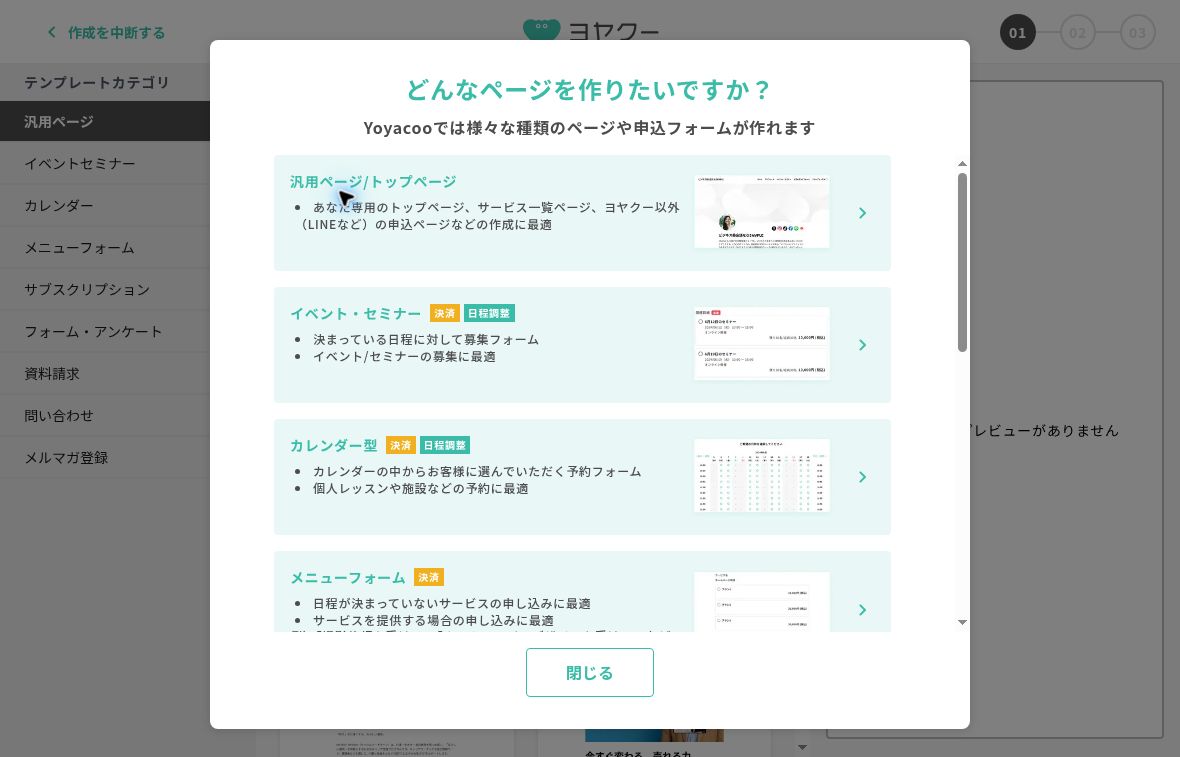
ヨヤクーでページを作り始めると、最初に「どんなページを作りたいですか?」という画面が出てきます。ここでは、お客様に何をしてほしいかを考えて、ページの種類を選びましょう。
セミナーに申し込んでほしい、空いている時間を予約してほしい、資料を受け取ってほしい。目的が決まると、選ぶ種類も見えてきます。この記事では、最初の画面で迷わないための選び方を紹介します。
実際の選択画面を、上部・中部・下部に分けて紹介します。画面の一覧は下へスクロールできます。
ヨヤクーは「案内ページ」と「フォーム」を一緒に作れます
ページは、サービスの内容や魅力を伝える場所。フォームは、お客様が名前などを入力し、申込や予約をする場所です。ヨヤクーでは、用途に合う種類を選ぶと、その用途に合ったフォームとページを一緒に作れます。
たとえばイベントなら、開催日時や会場、定員を決めて参加者を募集する形。カレンダーなら、お客様に空いている日時を選んでもらう形です。最初の選択は、この「受け付け方」を決めるためにあります。
汎用ページ/トップページは、フォームを付けずに案内ページを作りたいときに使います。
やりたいことから、ページの種類を選びましょう
まずは、次の一覧で自分の目的に近いものを探してください。例は使い方をイメージするための架空の例です。
| やりたいこと | 選ぶ種類 | たとえば |
|---|---|---|
| ホームページや案内だけのページを作りたい | 汎用ページ/トップページ | 活動紹介、サービスの案内 |
| 決まった日時の催しに参加してほしい | イベント・セミナー | 写真教室、勉強会、交流会 |
| 空いている日時を選んで予約してほしい | カレンダー型 | 個別相談、マンツーマンレッスン |
| 日時を決めずにサービスの申込・支払いを受けたい | メニューフォーム | Web制作、イラスト制作 |
| 月額の会費を受け付けたい | サブスクリプション | 月額会員、継続サービス |
| 質問への回答を集めたい | フォーム・アンケート | 参加後アンケート、希望内容のヒアリング |
| 登録した人に資料や動画を見てもらいたい | 資料請求フォーム | サービス紹介PDF、解説動画 |
| 質問や相談を受け付けたい | 問い合わせ | サービスへの質問、事前相談 |
| メール配信を希望する人を集めたい | メルマガ登録 | お知らせや読み物の配信登録 |
迷いやすい4つは「日時」と「支払い方」で考える
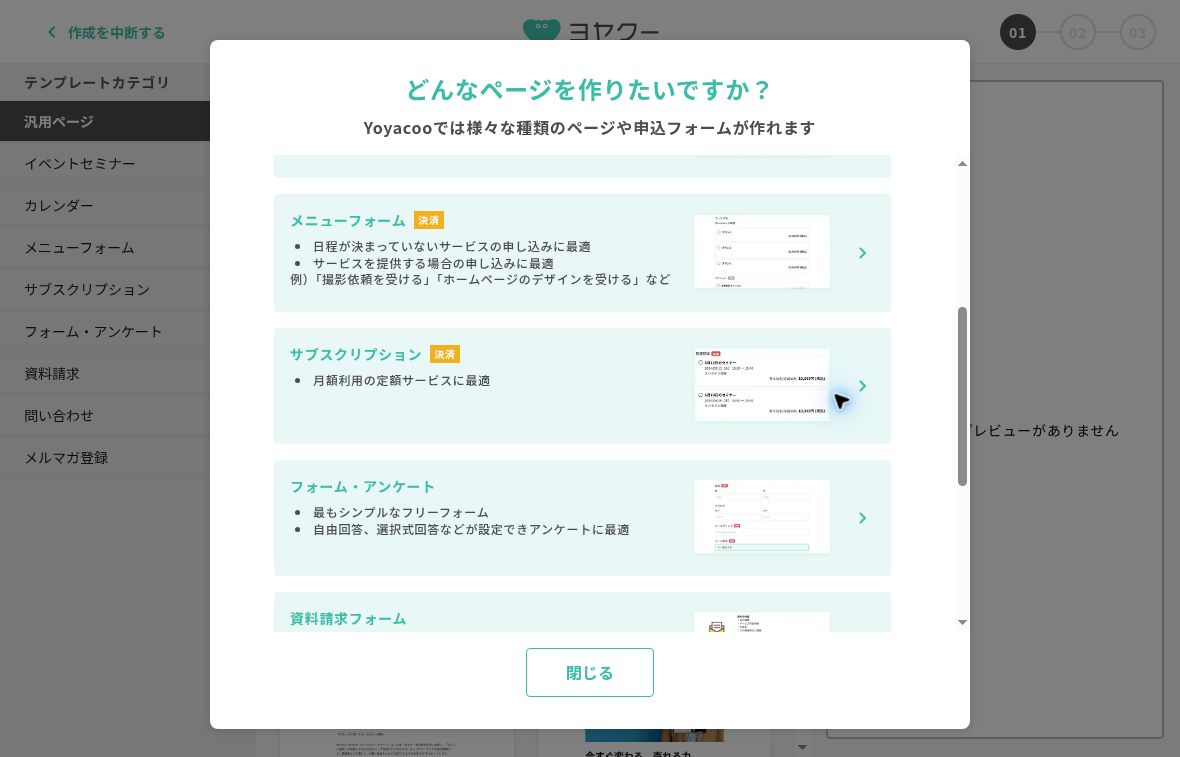
開催日時が決まっているなら「イベント・セミナー」
「11月15日14時から写真教室を開く」のように、主催者が日時を決めて参加者を募集するときに使います。会場での開催にもオンライン開催にも使え、開催日時、会場、定員などを設定します。
お客様に空き時間を選んでもらうなら「カレンダー型」
「相談できる時間の中から、都合のよい枠を選んでほしい」という場合に向いています。空き状況が○×で分かるカレンダーから予約してもらう形で、個別相談などの1対1のサービスに使えます。
日時を決めずに申込・支払いを受けるなら「メニューフォーム」
Web制作やイラスト制作など、開催日時を指定せずにサービスの申込や支払いを受け付けたいときに使います。「いつ参加するか」よりも、「どのサービスを頼むか」を選んでもらうイメージです。
月額で継続して利用してもらうなら「サブスクリプション」
月額会員や継続サービスのように、毎月の会費を受け付けたいときに使います。1回の申込・支払いなのか、月額で続くサービスなのかを整理すると、メニューフォームとの違いが分かりやすくなります。
回答・資料・相談・メルマガも、目的で選べます
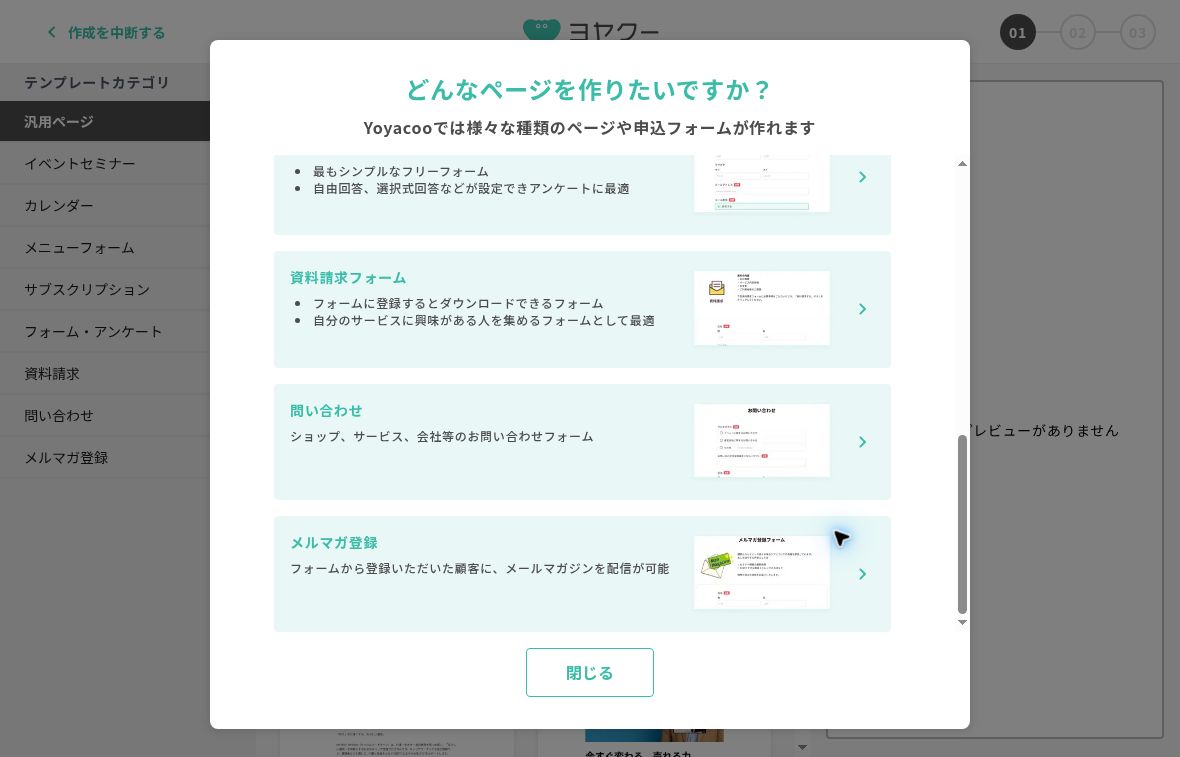
回答を集めるなら「フォーム・アンケート」
Googleフォームのように、質問に答えてもらうためのページです。アンケートや希望内容のヒアリングなど、回答を集めることが目的ならこちらを選びます。
登録後にPDFや動画を見せるなら「資料請求フォーム」
登録した人に資料や動画を見てもらうためのページです。サービス紹介のPDFや解説動画を用意して、興味を持ってくれた人から登録を受け付けられます。見込みのお客様を把握するきっかけにもなります。
資料請求とメルマガ登録は目的が異なります。資料を請求しただけでメルマガの受信にも同意したと考えず、配信を希望するかは別に確認しましょう。
質問を受けるなら「問い合わせ」、配信登録なら「メルマガ登録」
サービスへの質問や相談を受け付けるなら、お問い合わせを選びます。継続してメールを受け取りたい人に登録してもらうなら、メルマガ登録を選びましょう。
種類を選んだら、次はデザインのテンプレートを選びます
用途に合う種類を選んだら、次はページのデザインのテンプレートを選びます。まずは、作りたいページの雰囲気に近いものを1つ選びましょう。
テンプレートの画像や文章、ページを構成するブロックは後から編集できます。最初から写真や文章をすべて完成させておく必要はありません。用途を決めてから、見た目を整えていけば大丈夫です。
よくある質問
個別相談はイベントとカレンダーのどちらですか?
決まった開催日時に申し込んでもらうならイベント、複数の空き時間からお客様に選んでもらうならカレンダーが目安です。サービス名よりも、日時の選び方で考えましょう。
メニューフォームとサブスクリプションはどう選び分けますか?
日時を決めないサービスの申込・支払いならメニューフォーム、毎月の会費として継続して受け付けるならサブスクリプションを選びます。先に「1回の依頼か、月額で続く利用か」を決めておくと迷いません。
ホームページだけを作りたい場合も使えますか?
汎用ページ/トップページを使って、フォームのないページを作れます。活動やサービスを紹介するページを用意したいときに選んでください。
テンプレートの写真や文章は、そのまま使う必要がありますか?
画像・文章・ブロックは後から編集できます。まずはテンプレートを1つ選び、その後で自分のサービスに合う内容に整えましょう。
まずは、受け付けたいことを1つ決めましょう
最初の画面では「お客様に何をしてほしいか」を1つ決め、その目的に合う種類を選んでください。種類が決まったら、テンプレート選びへ進みましょう。
イベント・セミナーを選んだ方は、次に「使い方」でページ作成の具体的な手順を確認できます。 イベントページ作成の手順を見る
カレンダー型を選んだ方は、日程調整・カレンダー予約の設定手順へ進んでください。個別相談などの予約枠を用意する流れを確認できます。