日程調整・カレンダー予約の設定|個別相談を受け付ける手順
個別相談や体験レッスンで、「いつ空いていますか?」のやり取りを減らしたいときは、ヨヤクーのカレンダー型を使います。対応できる日時を用意して、お客様に希望の枠を選んでもらう受付方法です。
この記事では、1対1の個別相談を例に、所要時間・受付条件・予約可能日程を設定し、申込ページを確認するまでを説明します。まずはメニューを1つに絞ると、設定と確認がしやすくなります。
カレンダー型を使うのはどんなとき?
- カレンダー型:個別相談、カウンセリング、体験レッスンなど、用意した日時からお客様が選ぶ予約
- イベント・セミナー:「○月○日14時から」のように、決まった開催日時に参加者を募集する受付
今回の目的が「空いている時間を選んでもらう個別予約」なら、カレンダー型で進めましょう。種類で迷う場合は、用途に合うページの選び方もご覧ください。
設定前に決めること
- 何を受け付けるか:例「初回オンライン個別相談」
- 1回の所要時間:例30分。相談後に片付けや記録の時間が必要なら、休憩時間も決める
- 対応できる日時:無理なく対応できる日・時間帯から始める
- 開催方法:オンラインか、対面か。参加URLや場所をどう案内するか
- 受付の条件:何日前まで予約・キャンセルを受け付けるか、無料か有料か
上記は決め方の例です。本文の「30分の相談・15分の休憩」は入力例であり、画像に表示されているテスト用の値とは異なります。画像は2026年10月9日に確認した実画面です。画像をタップすると拡大できます。
1 管理画面からカレンダーの設定を開く
お客様が予約するフォームを開いている場合は、まずヨヤクーのログイン画面から、ご自身の管理画面に入ります。ログイン後、画面上部の「コンテンツ」を押してください。「ホーム」の隣にあるメニューです。
下の「コンテンツ一覧」が開いたら、これから作る場合と、すでに作ったものを直す場合で、押す場所が分かれます。
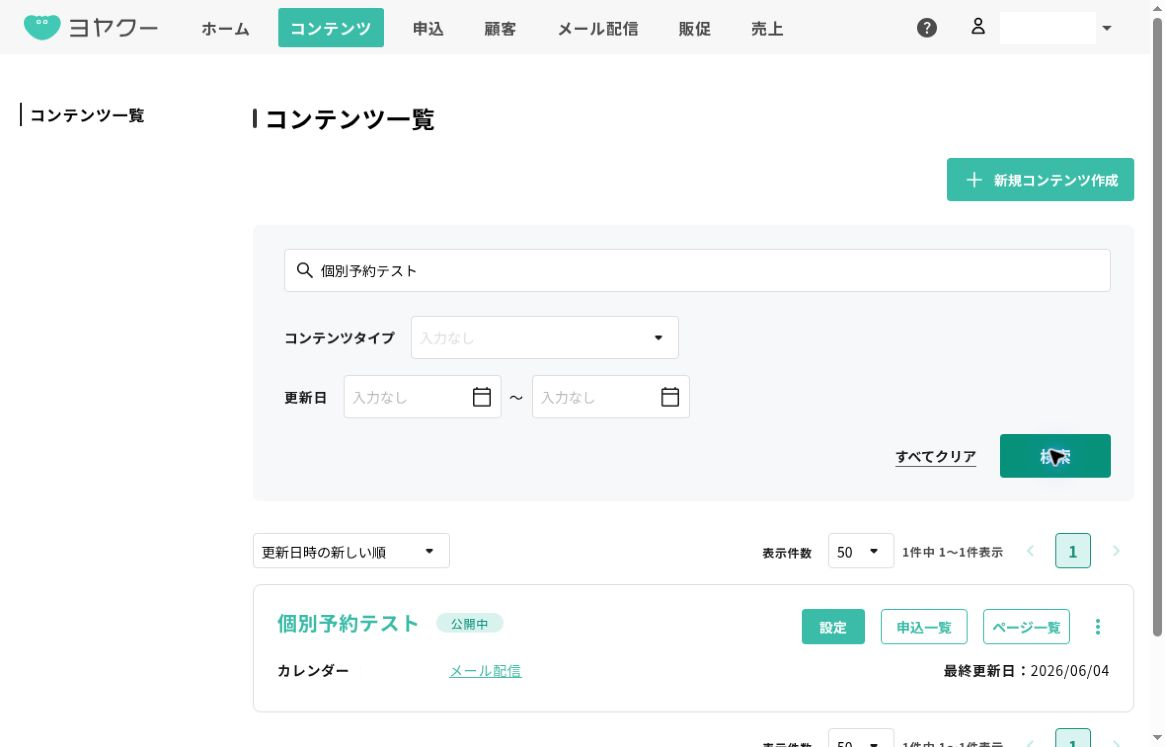
- 初めて作る場合:一覧の右上にある「+ 新規コンテンツ作成」を押す。次の種類選択画面で「カレンダー型」を選び、テンプレートを選択して「このテンプレートを使用する」へ進む
- すでに作成済みの場合:一覧から変更したいカレンダー型のコンテンツを探し、その右側の「設定」を押す。数が多い場合は、検索欄にサービス名を入れて「検索」を押す
新規作成の場合は、下の「どんなページを作りたいですか?」が表示されます。「カレンダー型」を選んで進みましょう。既存の「設定」から開いた方は、この種類選択を飛ばして次の「基本設定」へ進んでください。
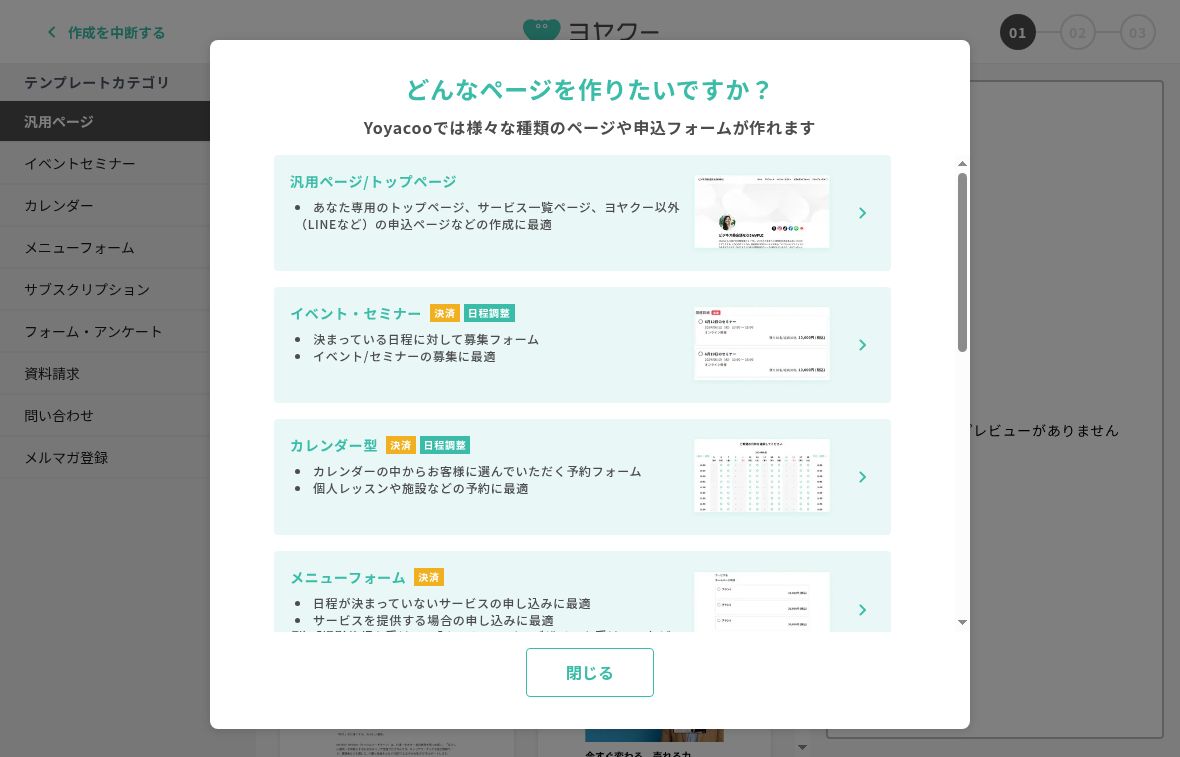
「コンテンツ設定」が開いたら、左側の「基本設定」「メニュー・オプション」「予約可能日程設定」を順に確認します。以下の設定画像は、既存のテスト用コンテンツの「設定」から開いたものです。
2 基本設定で受付の範囲を決める
「基本設定」でサービス名を入力します。「初回オンライン個別相談」など、お客様が何を予約するのかわかる名前にしましょう。続いて、次の項目を確認します。
- サービス提供期間:サービスを提供する期間を限定する場合に、開始・終了の日時を指定する
- 予約カレンダー表示期間:お客様に何か月先までのカレンダーを表示するかを選ぶ
- 予約受付の締切:直前まで受け付けるか、何日前で締め切るかを選ぶ
- 予約時間の単位:予約開始時刻の刻みを15分または30分から選ぶ
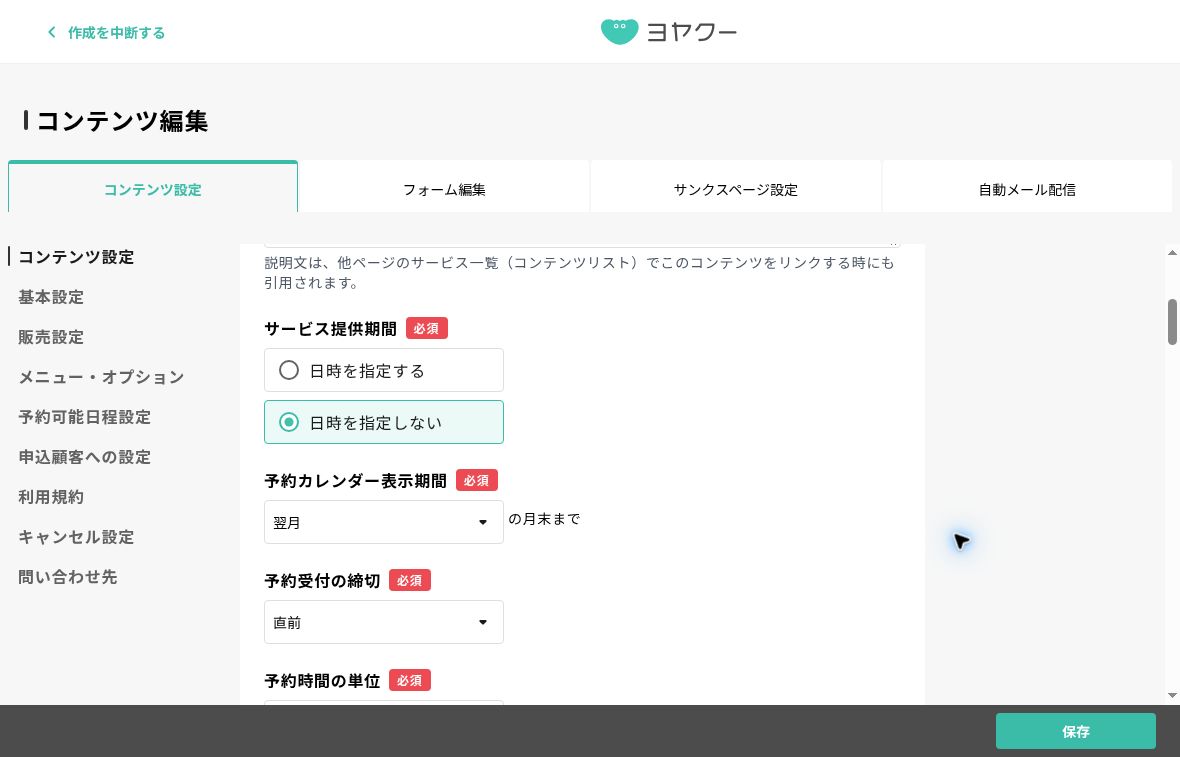
「予約時間の単位」と「所要時間」は別の設定です。予約時間の単位を30分にすると、開始時刻の刻みは00分・30分になります。相談そのものを30分にするか60分にするかは、次の「メニュー」で設定します。
また、提供期間を長く設定していても、予約カレンダー表示期間が短いと、その先の日程は表示されません。予約を受け付けたい日が両方の範囲に入っているか確認してください。
3 メニューの所要時間と開催方法を設定する
「メニュー・オプション」で、最初はメニューを1つ設定します。メニュー名に相談内容を入れ、「所要時間」と「休憩時間」を選びます。
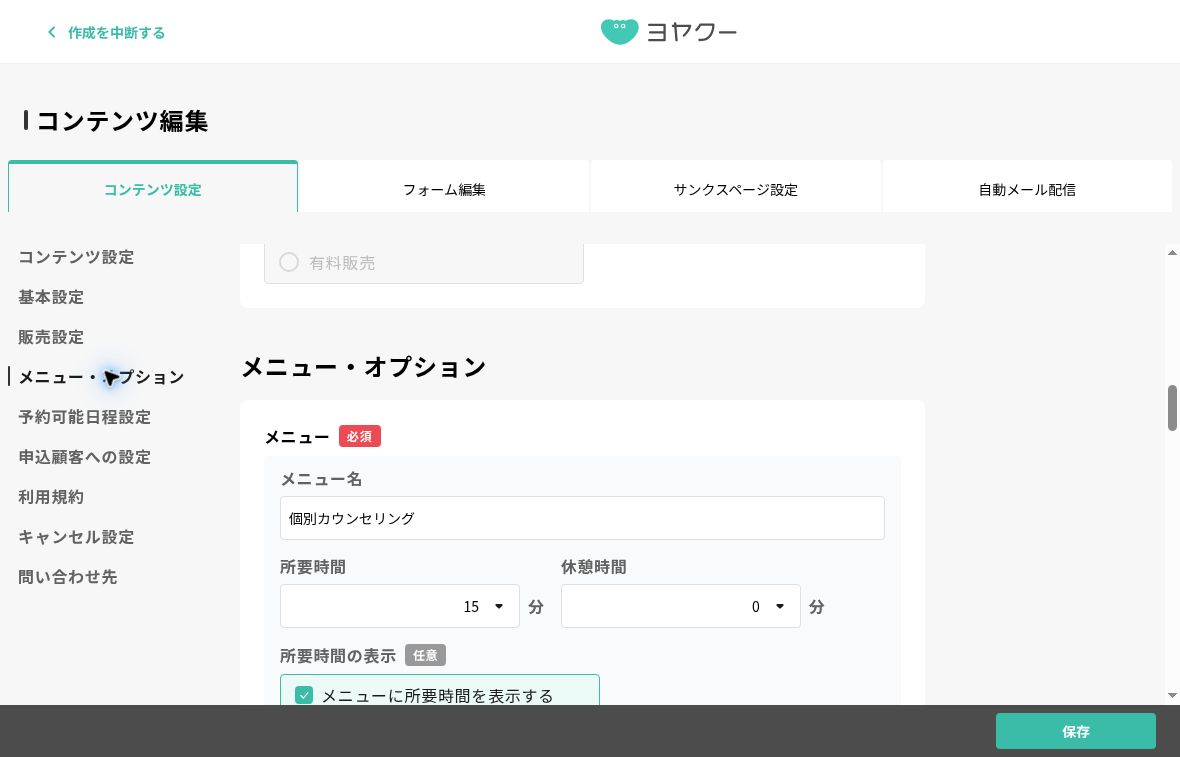
たとえば、相談30分のあとに記録や準備の時間を15分取るなら、所要時間を30分、休憩時間を15分にします。公式ヘルプでは、予約時に所要時間と休憩時間の合計で枠が埋まると案内されています。サービス中に取る休憩は所要時間に含め、説明文にも書いてください。
同じメニュー内の「開催・提供方法」も設定します。オンラインなら参加方法、対面なら開催場所を準備し、お客様がどの方法で参加するのかを説明文にも書きます。画面にあるURL・場所などの項目は、選んだ提供方法に合わせて入力します。
無料相談は「販売しない(無料配布含む)」、有料相談は販売設定と価格を確認します。有料で始める場合は、選択した決済方法が利用できる状態かも確認してください。日程の設定だけで決済設定が完了するわけではありません。
4 予約を受け付ける日と時間帯を追加する
「予約可能日程設定」の「日時の追加」を開きます。まずは1日分だけ設定して、予約の表示を確かめるとわかりやすくなります。
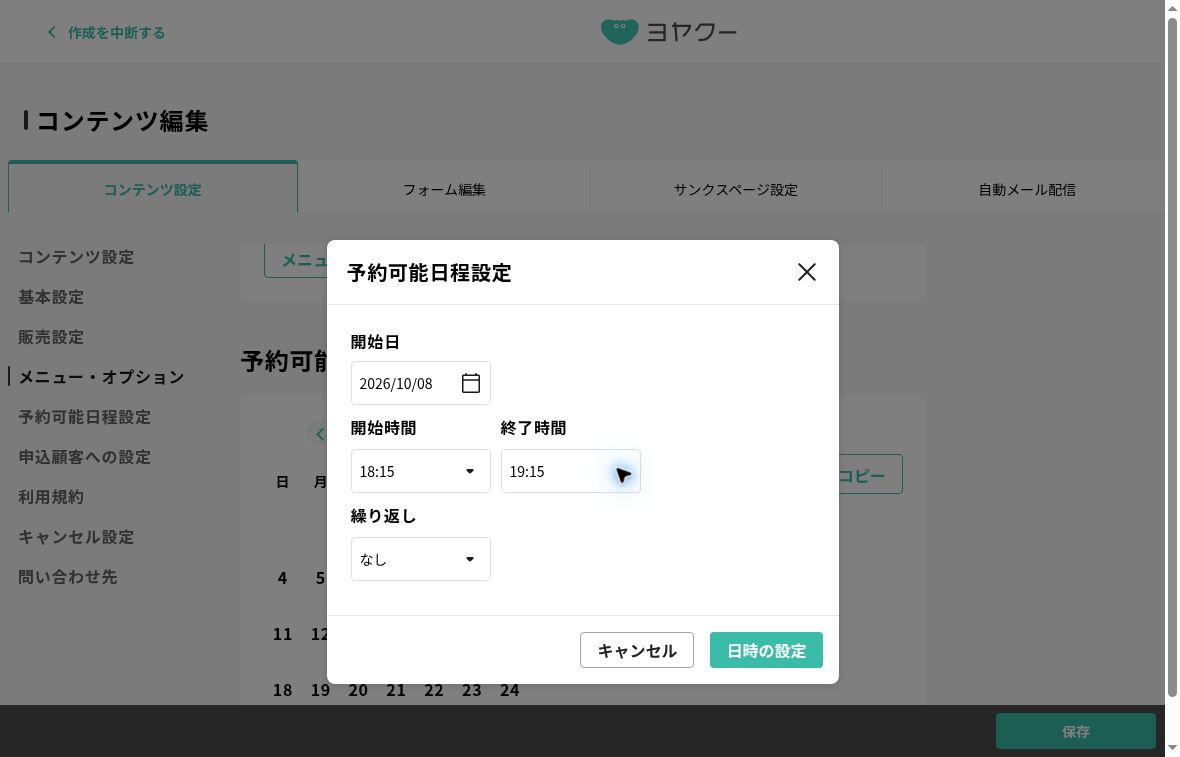
- 開始日:実際に対応できる日を選ぶ
- 開始時間・終了時間:予約を受け付ける時間帯を選ぶ
- 繰り返し:その日だけなら「なし」を選ぶ
- 入力を確認して「日時の設定」を押し、カレンダーと日程一覧に反映されたか確認する
毎週同じ曜日に受け付ける場合は、繰り返しを使います。開始日・終了日、繰り返しの間隔、曜日を設定し、意図した日が並んでいるか確認しましょう。祝日や対応できない日は、まとめて設定したあとも見直しが必要です。
時間帯は、メニューの所要時間と予約後の休憩時間を考えて用意します。「枠を追加したのに予約できない」ときは、表示期間・受付締切・所要時間もあわせて確認してください。
5 フォームと案内を整えて保存する
「フォーム編集」で、お名前・メールアドレスなど、受付に必要な項目を確認します。事前に相談内容を知りたい場合は、答えやすい質問を加えましょう。最初から入力項目を増やしすぎないことが大切です。
「キャンセル設定」と「問い合わせ先」も確認し、予約後に困ったときの連絡方法を用意します。参加URLや場所の案内が必要なら、「サンクスページ設定」「自動メール配信」の内容も確認してください。
新規作成では、申込ページの作成まで進んで「一時保存(非公開)」を押します。公式ヘルプでは、コンテンツ設定の入力だけでは保存が完了しないため、申込ページまで進んで保存するよう案内されています。まず非公開で整えてから公開しましょう。既存コンテンツの設定変更では、編集画面の「保存」を押します。
6 お客様の画面で確認してから案内する
- 希望する日が表示され、選べる時間帯が意図どおりになっているか
- 受け付けたくない日・時間が選べる状態になっていないか
- メニュー名・所要時間・価格・参加方法がわかるか
- スマートフォンでも日付と時間を選びやすいか
- キャンセル条件と問い合わせ先がわかるか
- 申込後に必要な案内が届くか。銀行振込の場合は入金前後の案内も確認する
公開して案内する前に、自分で管理する情報を使って申込の流れを確認しましょう。有料メニューでは確認操作で実際の決済が発生しないよう、決済方法と確認の範囲を先に決めておきます。確認後は、お客様が開く申込ページのURLを案内します。管理画面のURLを送らないようにしてください。
Googleカレンダー連携は必要に応じて
まずは、ヨヤクー側の予約可能日程と受付条件を整えましょう。普段の予定をGoogleカレンダーで管理している場合は、予定の重なりを避けるための連携も検討できます。公式ガイドでは、Googleカレンダーの予定が入っている時間を予約不可にする連携が紹介されています。
連携するアカウントや対象コンテンツを確認し、連携後も予約画面で意図した時間が選べるかを確かめてください。連携機能の利用条件は料金ページ、手順はカレンダー型の公式ガイドで確認できます。連携は、基本の予約ページを作る全員に必須の手順ではありません。
まずは1つのメニューと1日分の受付から
最初の目標は、すべての機能を設定することではなく、お客様が希望の日時を選び、参加方法まで確認できる状態を作ることです。1つのメニューと1日分の日程で流れを確かめてから、受付日やメニューを増やしていきましょう。
詳しい設定項目は公式ヘルプ「カレンダー型の設定」をご覧ください。
画面・公式案内の確認日:2026年10月9日。画面はテスト用コンテンツで撮影しています。ご利用状況や画面の更新によって、表示が異なる場合があります。
準備ができたら、公開と募集へ進みましょう
有料で受け付ける場合は、先に特商法・決済の設定を確認してください。
内容と必要な設定が整ったら、ページの公開方法とURLの確認・共有手順へ進みましょう。無料で受け付ける場合は、決済の設定をせずにこちらへ進めます。