セミナー後のお礼メール例文|主催者から参加者へ送る3つの文面
セミナー後のお礼メールは、参加への感謝と、必要な案内を短くまとめると書きやすくなります。資料を渡す、アンケートをお願いする、個別相談を案内するなど、1通でお願いすることを1つに絞りましょう。
この記事では、主催者から参加者へ送る文例を3つ紹介します。いずれも説明用に作成した架空の例です。[ ]の中を実際の情報に替えて使ってください。
送る前に、申込者の一覧と、実際に参加した人の記録を確かめましょう。出欠を確認していない人へ、一律に「ご参加ありがとうございました」と送らないことも大切です。
用途に合わせて選べるお礼メールの例文
1.参加のお礼と資料を送るとき
参加を確認できた人に、当日の資料を届ける文例です。資料を開ける期間や、閲覧にログインが必要かどうかも、実際の設定に合わせて書きます。
架空の文例
件名:[開催日]「はじめての講座づくりセミナー」ご参加のお礼と資料のご案内
[お名前]様
「はじめての講座づくりセミナー」へご参加いただき、ありがとうございました。
[主催者名]の[担当者名]です。
当日ご紹介した「講座の内容を整理するワークシート」をお送りします。
振り返りや、次の講座の準備にご活用ください。
資料名:[資料名]
閲覧先:[資料のURL]
資料を開けない場合は、[問い合わせ先]までお知らせください。
[主催者名]
[担当者名]
[問い合わせ先]
閲覧期限がある場合は「閲覧期限:[年月日・時刻]」を加えます。期限がない場合は、無理に設ける必要はありません。資料の公開範囲と、メールを送る相手が一致しているかも確かめてください。
2.参加のお礼とアンケートを送るとき
参加を確認できた人に、感想をお願いする文例です。アンケートに答えることが任意なら、そのことも短く伝えます。
架空の文例
件名:「はじめての講座づくりセミナー」ご参加のお礼とアンケートのお願い
[お名前]様
[開催日]の「はじめての講座づくりセミナー」へご参加いただき、ありがとうございました。
[主催者名]の[担当者名]です。
次回の内容を見直すため、よろしければ感想をお聞かせください。
役立ったことや、もう少し聞きたかったことを、下記のフォームからお送りいただけます。
アンケート:[回答用URL]
回答期限:[年月日・時刻]
回答は任意です。いただいた内容は、今後の講座づくりの参考にします。
このたびはお時間をいただき、ありがとうございました。
[主催者名]
[担当者名]
[問い合わせ先]
回答にかかる時間を載せる場合は、実際に回答して確かめた目安を使いましょう。「匿名」と書く場合も、名前やメールアドレスを集めない設定になっているか確認が必要です。
3.個別相談を案内するとき
個別相談の案内を受け取ることに同意している方へ送る例です。実際に個別相談を用意しており、相手の参加も確認できている場面を想定しています。
架空の文例
件名:「はじめての講座づくりセミナー」のお礼と個別相談のご案内
[お名前]様
「はじめての講座づくりセミナー」へご参加いただき、ありがとうございました。
[主催者名]の[担当者名]です。
セミナーの内容を、ご自身のサービスに合わせて考えたい方へ、個別相談をご用意しています。
[相談できる内容]を、一緒に整理する時間です。
相談時間:[所要時間]
方法:[オンライン/会場と所在地]
料金:[無料、または税込金額]
詳細・お申し込み:[案内ページのURL]
内容をご確認のうえ、希望される場合は上記ページからお申し込みください。
お申し込みは任意です。
[主催者名]
[担当者名]
[住所]
[問い合わせ先]
今後このようなご案内を希望されない場合:[配信停止の方法]
次回セミナーを案内する場合は、個別相談の部分を「次回のテーマ・開催日時・参加費・案内ページ」に替えます。1通の中に、個別相談と次回セミナーの両方を詰め込まず、今回伝えたい案内を1つ選びましょう。
相手から個別相談の案内を希望された場合は、「ご希望いただいた個別相談について、ご案内します」という書き出しも使えます。実際に希望を受けている場合だけ、この表現に替えてください。
広告・宣伝を加えるときの注意
広告宣伝メールは、原則として事前の同意が必要です。次回の有料セミナーや個別相談などを案内するときは、送信への同意、送信者の情報、配信停止の方法を確認しましょう。詳しくは、消費者庁の「特定電子メール法」の案内を確認してください。
コピーした後に差し替えるところ
文例を貼り付けたら、次の項目を確かめます。
- 宛名、主催者名、担当者名
- セミナー名と開催日
- 資料名、URL、閲覧期限
- アンケートのURLと回答期限
- 個別相談の内容、時間、料金、案内先
- 問い合わせ先と、必要な配信停止の案内
[ ]は差し替える場所を示す目印です。メール配信ツールが自動で名前などを入れる記号ではありません。宛名を自動で入れる場合は、使うツールの方法に合わせて設定し、実際にどう表示されるか確認してください。
資料のURLは、主催者だけが開ける状態になっていないか確かめます。アンケートや相談の案内ページも、メールを受け取る人が開けるか確認しましょう。
申込者と参加者を分けて文面を選ぶ
申込者の一覧に名前があっても、その人が当日参加したとは限りません。受付の記録や、オンライン開催で確認した出席の記録と照らし合わせます。
- 参加を確認できた人:参加へのお礼を送る
- 欠席を確認した人:必要があれば、欠席者向けに資料や次回の情報を案内する
- まだ出欠を確認していない人:参加したと決めつけない文面にする
出欠の確認前に申込者全員へ連絡が必要なときは、件名を「[セミナー名] 開催後のご案内」、書き出しを「このたびは[セミナー名]へお申し込みいただき、ありがとうございました」とする方法があります。
その場合も、資料や録画を申込者全員へ渡してよいかを先に確認します。参加者だけに配ると案内していた資料は、同じメールで全員に送らないようにしましょう。
お礼メールはいつ送るか
開催当日か翌日を、準備の目安にすると進めやすくなります。ただし、すべてのセミナーに共通する決まりではありません。夜遅くに終わる場合や、資料の確認が必要な場合は、相手が受け取りやすい時間を選びます。
宛先やリンクの確認が終わっていないのに、急いで送る必要はありません。翌日に送る文面で「本日は」と書いていないかなど、送信日と本文のずれも見直しましょう。
資料の準備に時間がかかる場合は、お礼を先に送り、資料を送れる日が決まっていればその日を伝える方法もあります。未定の日時を約束しないようにしてください。
ヨヤクーのフォローメール設定を確認する
ヨヤクーでは、次の順番でフォローメールの設定画面を開けます。
- 対象の「コンテンツ編集」を開く
- 上の「自動メール配信」タブを選ぶ
- 左側の「フォローメール」を選ぶ
- 「フォローメールを追加する」ボタンを確認する
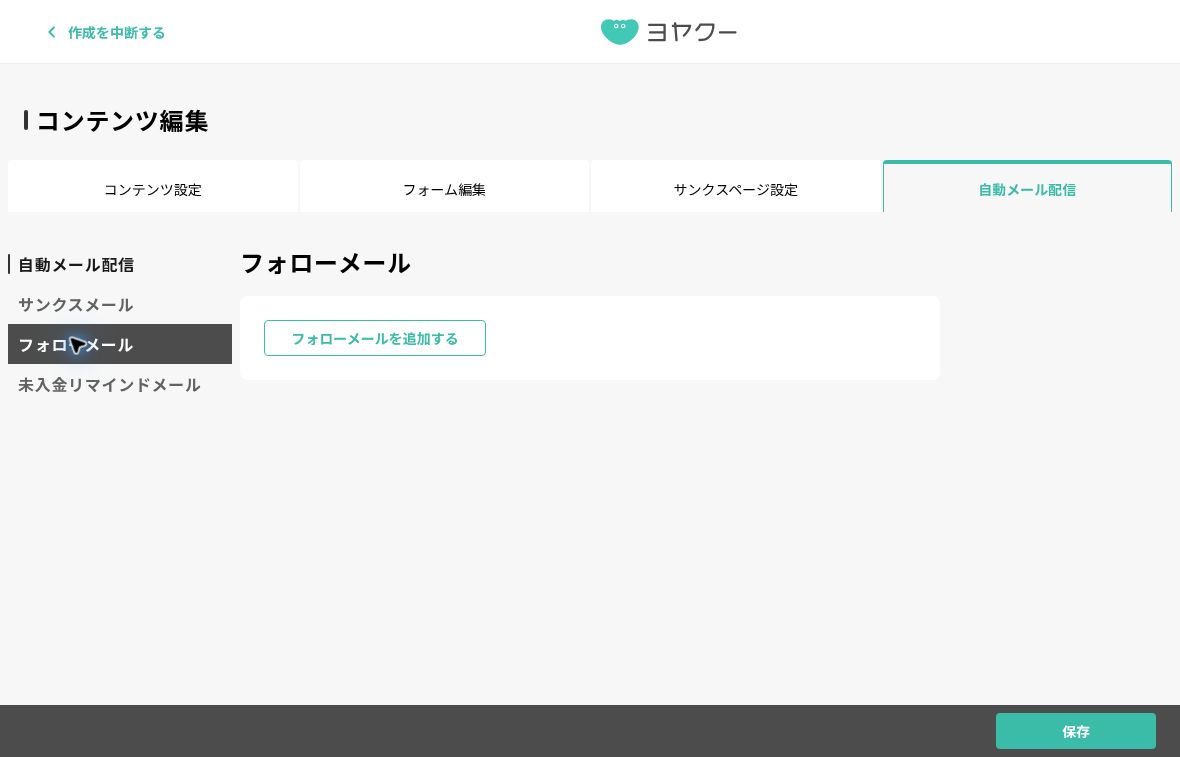
同じ画面には「サンクスメール」もあります。こちらは申込完了後に送るメールで、開催後の参加へのお礼とは送る時点が違います。今回用意した文例と、設定するメールの目的が合っているか確かめましょう。
設定前には、今回どの人へ送るのかを決め、出席確認済みの人と、出欠をまだ確認していない人を整理します。申込者の情報だけを見て、参加した人だけに送れると思い込まないことが大切です。
追加するメールの送信時点や対象は、実際の設定画面で確認してください。本文を整えたら、宛先、件名、差し替えた名前、リンク先、送信する日時を見直します。相手から返信してほしい場合は、返信や問い合わせを受け取れる窓口も用意しておきましょう。
開催前の案内もそろえておきたい場合は、「セミナーのリマインドメール例文|送るタイミングと送信前チェック」も参考にしてください。
まずは1つの文例で準備する
最初は「お礼と資料の案内」など、今回必要な文例を1つ選びましょう。送る相手を確認し、必要な情報に差し替えれば、開催後の連絡を準備できます。
申込受付と開催後のメール配信をまとめて準備したい方は、ヨヤクーをお試しください。