ニーズマッチ月例会アプリ完全ガイド|全体の流れと最初の設定(支部登録・開催パターン・メンバー登録)
初めて支部の月例会を任されて、ニーズマッチ月例会アプリで何から手をつければいいか迷っていませんか?
月例会の準備は「支部登録 → 支部の設定 → メンバー登録 → ヨヤクーの申込フォーム」の順で一度だけ行います。毎月の運営は「申込者CSVの取り込み → テーブル配置 → 参加者ページの配布 → 受付 → 本部へ出すExcel」の順に進めれば終わります。
この完全ガイドは、主催者の作業ごとに4つの記事に分かれています。この記事は、全体の流れと、最初に1回だけ行う設定(ステップ1〜3)です。準備はステップ1〜4で、ステップ4は記事①で行います。ステップ4以降は、下の表の記事へ進みます。
押す場所・入力する内容・押したあとの表示まで、画面の名前どおりに説明します。
このガイドのアプリの画面は架空のデータの例です。記事①のフォームの項目は、支部で使われている見本のフォームの表記です。支部名・件数・URL・QRコード・メールアドレスなどは伏せています。
| 記事 | ステップ | 内容 |
|---|---|---|
| 全体案内 | ステップ1〜3 | 支部登録、支部情報と開催パターン、自支部メンバーと役職(最初に1回) |
| 記事① | ステップ4〜5 | ヨヤクーの申込フォーム(最初に1回)、申込者CSVの取り込み(毎月) |
| 記事② | ステップ6〜9 | テーブル配置、10分セミナー、参加者ページの配布、受付と受付締め(毎月、開催前から当日) |
| 記事③ | ステップ10 | 主催レポートの確認、本部へ出すExcelの作成と提出(毎月、開催後48時間以内) |
こんな方に
- 支部を立ち上げて、初めて月例会の主催を任された方
- 申込はヨヤクーで受け、テーブル配置と受付はアプリで済ませたい方
- 本部へ出すExcelの作り方と送り方を、開催前に確かめておきたい方
記事の中では、NM(ニーズマッチ)、CSV(表計算ソフトで開ける一覧のファイル)、TL(テーブルリーダー)の略語を使います。「ヨヤクー」は申込を受け付けるサービス、「属性」はニーズマッチでの立場(主催・事務局長・幹事・準役員・幹事候補・会員・ゲスト)、「NM-ID」はニーズマッチの会員IDのことです。
画面の名前・ボタン名は2026年11月時点のものです。表示は更新されることがあります。
目次
- 全体の流れ
- 1. 利用を始めるには?支部登録・確認メール・ログイン
- 2. 支部情報と開催パターンはどこで設定する?
- 3. 自支部メンバーの追加と役職の決め方
- 次に読む記事
- つまずいたときは?
- よくある質問
月例会の準備から本部報告まで、全体の流れは?
ステップ1〜4は最初に1回だけ、ステップ5〜10は毎月くり返す作業です。ステップ4以降は、次の記事に分けて説明しています。
| ステップとやること | 使う画面(いつ) | 読む記事 |
|---|---|---|
| 1 支部登録・ログイン | アプリ(最初に1回) | この記事 |
| 2 支部情報・開催パターン | アプリ「設定」(最初に1回) | この記事 |
| 3 自支部メンバーと役職 | アプリ「設定」(最初と、メンバーが変わったとき) | この記事 |
| 4 申込フォームを作る | ヨヤクー(最初に1回(日程は毎月足す)) | 記事① |
| 5 CSVを出して取り込む | ヨヤクー → アプリ「参加者」(毎月、申込が集まったら) | 記事① |
| 6 テーブル配置を確定・公開 | アプリ「テーブル」(毎月、開催前) | 記事② |
| 7 10分セミナーの担当を決める | アプリ「この回の設定」「配る」(毎月、開催前) | 記事② |
| 8 参加者ページを配る | アプリ「配る」(毎月、開催前) | 記事② |
| 9 受付・受付締め | アプリ「参加者」(毎月、当日) | 記事② |
| 10 本部へ出すExcelを作って送る | アプリ「集計」とメール(毎月、開催後48時間以内) | 記事③ |
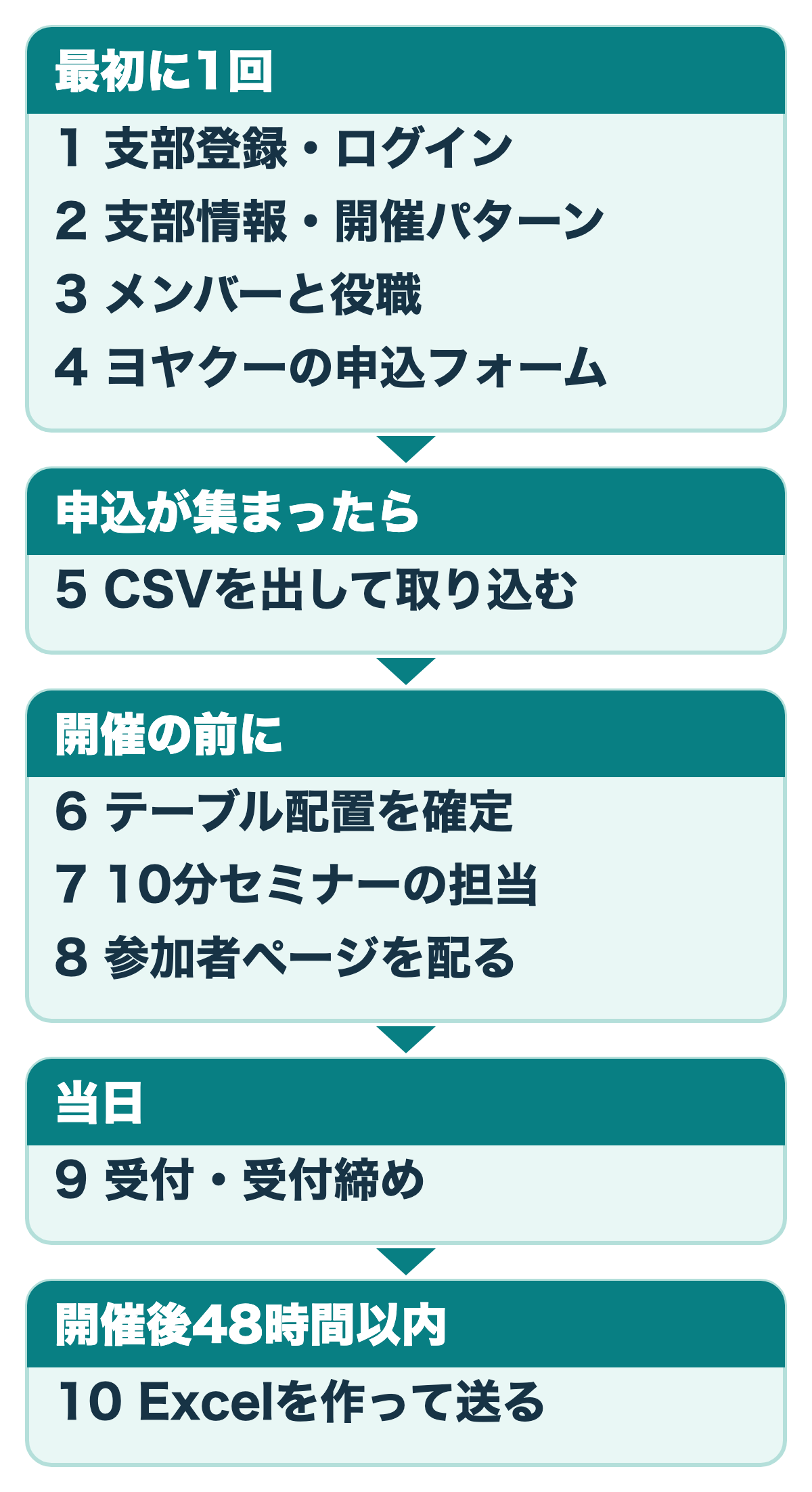
アプリの上のメニューは「ダッシュボード」「イベント」「メンバー」「シート」「設定」の5つです。「シート」は、参加者から届いた1on1シートを取り込み、登録内容に反映する所です。
月例会1回ぶんの作業は、「イベント」で対象の回を開き、中のタブ「参加者」「テーブル」「配る」「この回の設定」「集計」で行います。保存できたときは画面上部に緑の文字、失敗したときは赤の文字が出ます。
1. 利用を始めるには?支部登録・確認メール・ログイン
アプリは、運営から届く招待リンクを開いて支部を登録し、確認メールのリンクを開いてから使い始めます。
このステップの目的:支部のアカウントを作り、管理画面にログインできる状態にします。
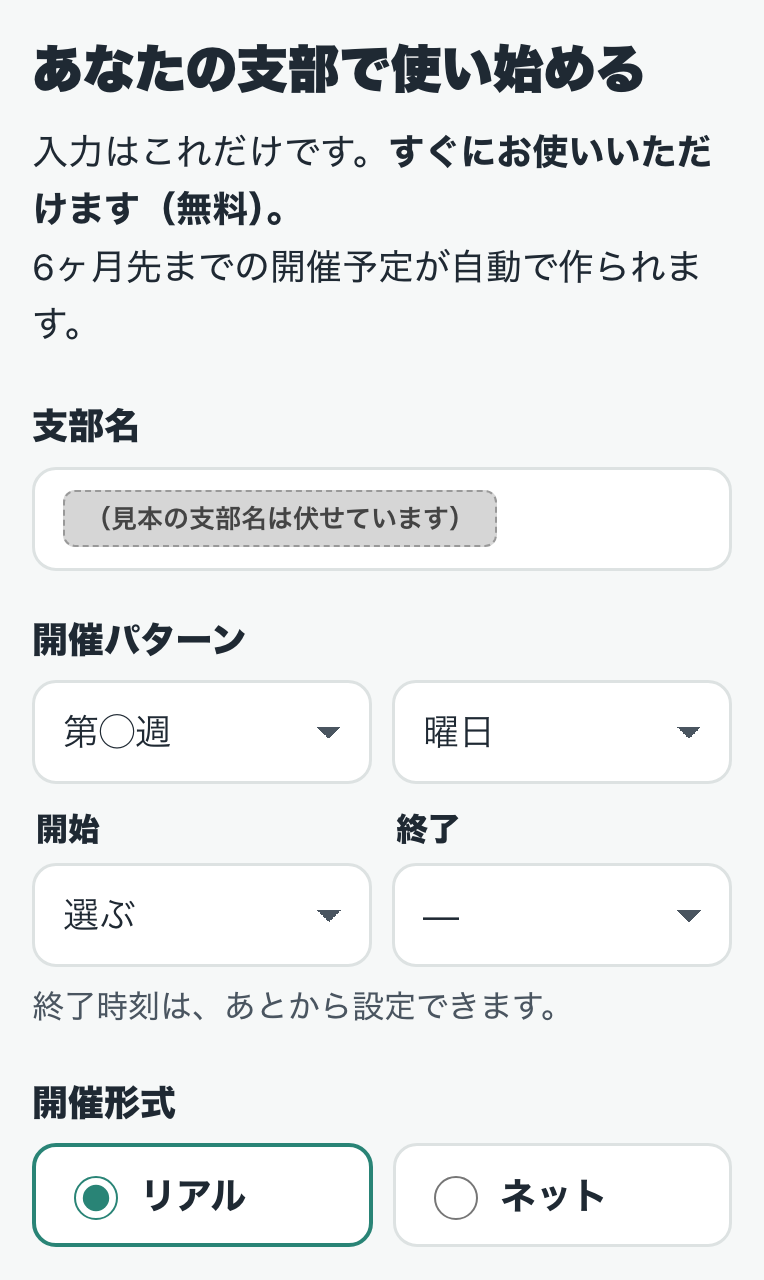
画面への行き方:ニーズマッチの運営から受け取った招待リンクを開きます。見出し「あなたの支部で使い始める」の画面が出ます。
操作:
- 「支部名」を入れます。
- 「開催パターン」(第◯週・曜日)と「開始」「終了」を選びます。終了時刻は、あとから設定できます。
- 「開催形式」で「リアル」か「ネット」を選びます。
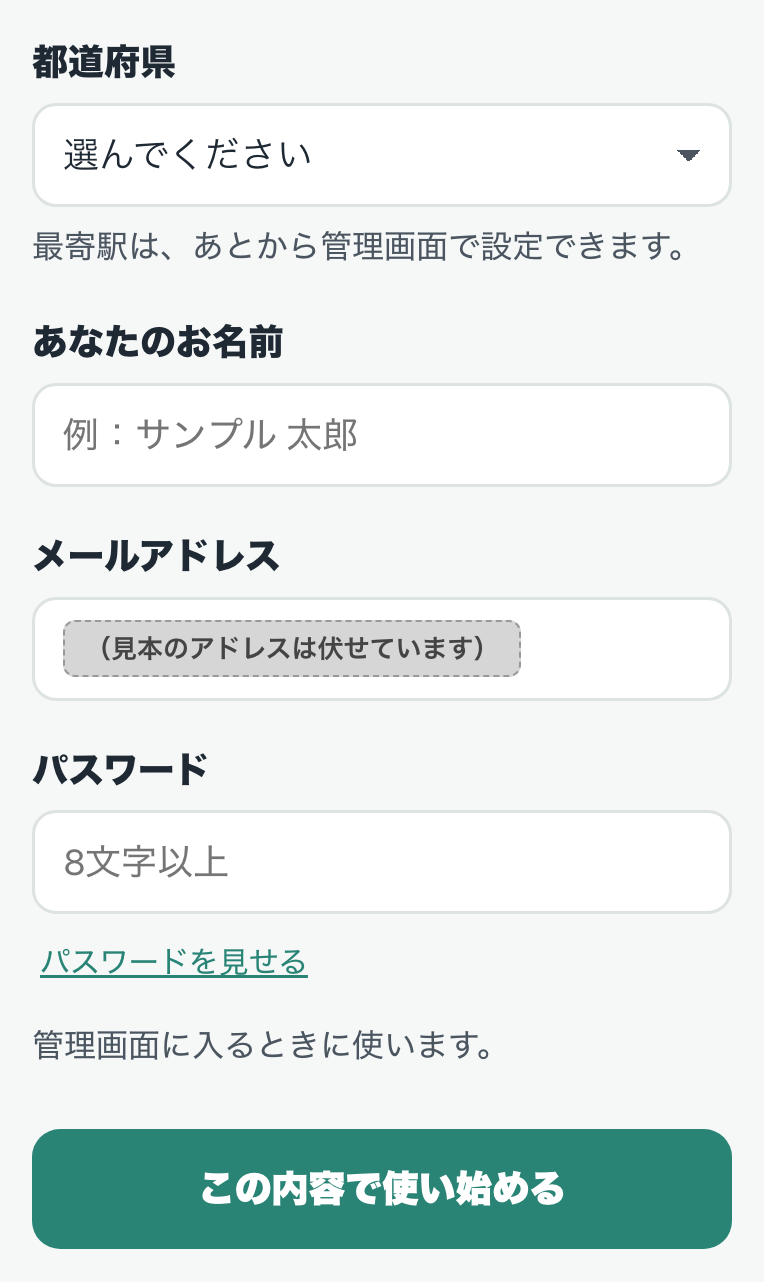
- 「都道府県」を選びます。
- 「あなたのお名前」「メールアドレス」「パスワード」を入れます。パスワードは自分で決める8文字以上で、管理画面に入るときに使います。
- 「この内容で使い始める」を押します(送信中は「登録しています…」と出ます)。
- 届いたメール「(支部名)の登録確認|ニーズマッチ月例会アプリ」を開き、「(支部名)の登録を完了する」を押します。リンクを開くと登録が完了します。リンクの有効期限は24時間です。
- 管理画面を開きます。招待リンクのアドレスのうち「/start/」から後ろを「/admin/」に変えたアドレスです(例:…/start/〇〇 → …/admin/)。「管理画面ログイン」で登録したメールアドレスとパスワードを入れ、「ログイン」を押します。
招待リンクから開いたときは、招待コードの欄は出ません。「招待コード」の欄が出たときだけ、運営から受け取ったコードを入れます。
画面には「すぐにお使いいただけます(無料)」とありますが、管理画面を使えるのは、手順7で確認メールのリンクを開いたあとです。
翌月から迷わないよう、「管理画面ログイン」の画面をブラウザのブックマークに入れておきましょう。
完了の確かめ方:
- 手順6のあと「(支部名):受け付けました」「メールを確認してください」と出れば、登録の受け付けは済んでいます。
- ログイン後、上に「ダッシュボード」「イベント」「メンバー」「シート」「設定」のメニューと「ログアウト」が出れば完了です。
- 「このアカウントは、まだメールの確認が済んでいません…」と出たら、手順7の確認メールのリンクがまだ開かれていません。
同じメールアドレスで登録済みのとき:「すでにご登録があります|ニーズマッチ月例会アプリ」というメールが届きます。メールの「管理画面にログインする」から、いつものパスワードでログインしましょう。パスワードを忘れたときは、ログイン画面の「パスワードを忘れたとき」から「再設定用のメールを送る」を押します。
2. 支部情報と開催パターンはどこで設定する?
支部情報と開催パターンは「設定」→「基本設定」で入れます。開催パターンを保存すると、6か月先までの月例会(イベント)が自動でできます。
このステップの目的:支部の名前・開催場所・開催パターン・参加費の単価をそろえ、毎月の回を自動で作らせます。
画面への行き方:上のメニュー「設定」→「基本設定」。「設定」を開いた直後は「自支部会員メンバー」が表示されているので、「基本設定」に切り替えます。
操作:
- 「支部の名前」が正しいか確かめます。
- 「開催の場所(支部名)」で、開催方式・都道府県・最寄駅・会場名・住所を入れます。欄から離れると自動で保存されます。ここで入れた会場は、回を新しく作るときと、公開前のこれからの回に写ります。すでに公開した回には写らないので、その回の会場は、「イベント」→対象の回→「この回の設定」の「会場(参加者アプリに出ます)」で直します。
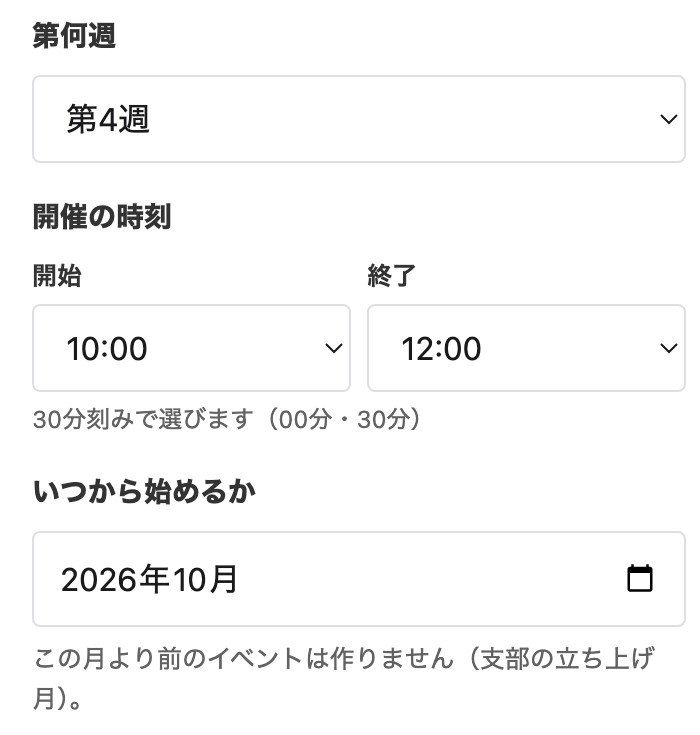
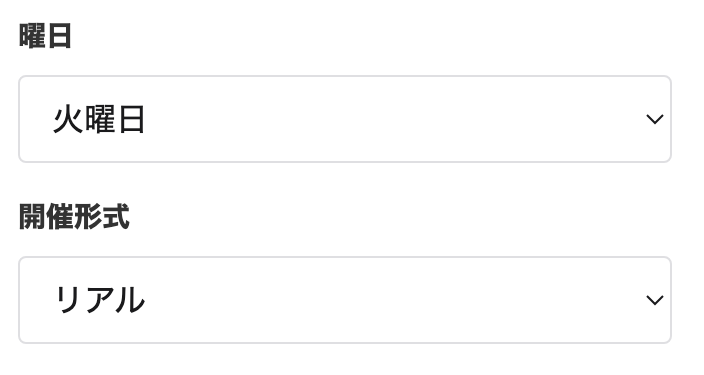
- 「開催パターン」で、第何週・曜日・開催の時刻・開催形式・いつから始めるか、を選びます。時刻は30分刻みです。「いつから始めるか」より前の月の回は作られません。
- 「開催パターンを保存する」を押します。横に「押さなくても保存されます」とありますが、押すと結果が表示されるので確かめやすくなります。

- 「参加費の単価」を確かめます。支部を作ったときに、下の初期値が入っています。変えたときは「参加費の単価を保存する」を押します。
| 区分 | 初期値 |
|---|---|
| 自支部役員 | 0円 |
| 役員 | 1,000円 |
| 準役員 | 1,000円 |
| 幹事候補 | 3,000円 |
| 会員 | 3,000円 |
| ゲスト | 3,000円 |
| 見学 | 1,000円 |
参加者の区分は、アプリが次のように決めます。区分は「参加者」タブの「区分」の列で確かめられます。
- 自支部役員:ステップ3の「自支部会員メンバー」に、主催・事務局長・幹事として登録した方。
- 役員:それ以外で、主催・事務局長・幹事の方(他支部の役員など)。
- 準役員・幹事候補:役職や属性が準役員・幹事候補の方。
- 会員:上のどれにも当たらないNM会員。
- 所属がない方:所属支部が1つもなく、自支部会員メンバーでもない方は、属性が会員か空欄なら、ゲストとして数えます。参加費の初期値は、会員もゲストも3,000円です。
- ゲスト・見学:ゲストとして登録した方と、見学として手で登録した方(登録のしかたは記事①のステップ5-4)。
完了の確かめ方:
- 場所の欄から離れたあと「保存しました」と出れば保存済みです。
- 開催パターンは「開催パターンを保存しました。6ヶ月先までのイベントを(件数)件、自動で作成しました(「イベント」タブに並んでいます)。」と出ます。上のメニュー「イベント」に回が並んでいれば完了です。
- すでに回がそろっているときは「イベントはすでに揃っているため、新しく作った回はありません。」と出ます。
- 単価は「参加費の単価を保存しました。主催レポートの金額に反映されます。」と出れば保存済みです。
開催方式と都道府県は、本部へ出すExcel(記事③)にも使われます。空のままだと、Excelを作るときに「支部設定で開催方式・都道府県を入力してください」と注意が出ます。
3. 自支部メンバーの追加と役職の決め方
申込フォームを通らない主催・事務局長・幹事などは、「設定」→「自支部会員メンバー」に登録しておきます。ここに入れた方は、イベントが作られると自動で参加者に入ります。
このステップの目的:支部の役員と役職を登録し、毎回の参加者に自動で入るようにします。主催は必ず1人登録します。
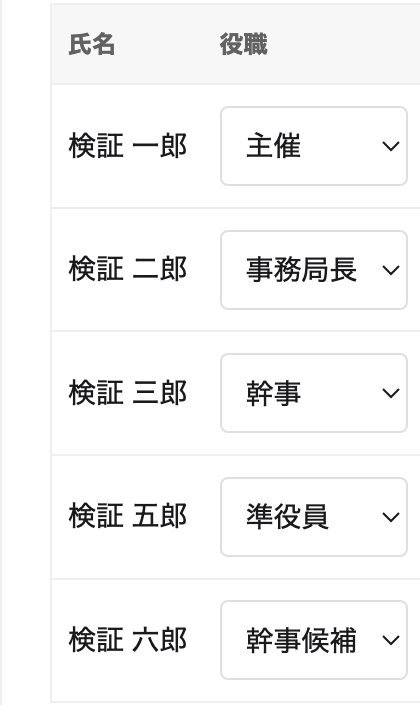
画面への行き方:上のメニュー「設定」→「自支部会員メンバー」。見出し「自支部会員のメンバー」の画面です。
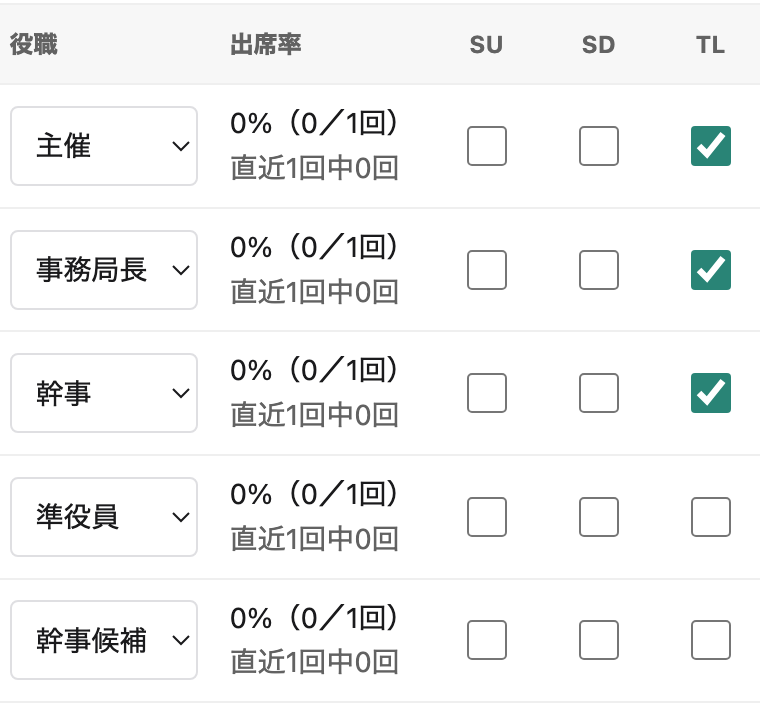
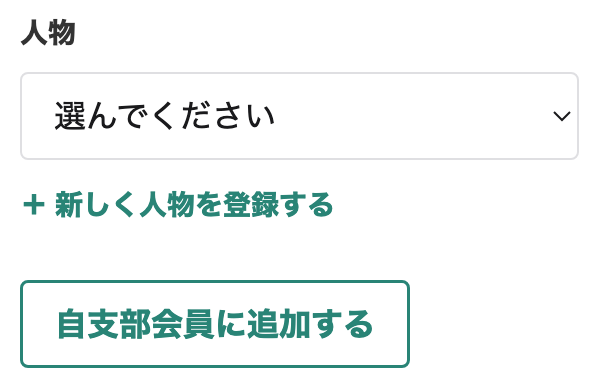
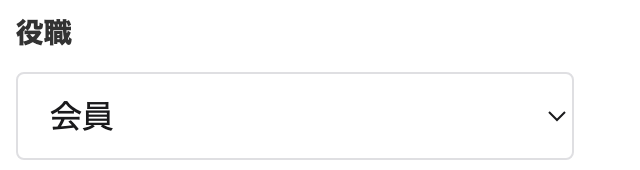
操作:
- 「メンバーを追加する」で「人物」を選び、「役職」を選んで「自支部会員に追加する」を押します。
- 「人物」に名前がない方は、「+ 新しく人物を登録する」を押します。役職・氏名(必須)・フリガナ・姓・名・NM会員IDなどを入れ、「登録して自支部会員に追加」を押します。NM会員IDが分からなければ空のままで構いません。
- 役職は、一覧の「役職」プルダウンでいつでも変えられます。選べるのは「主催」「事務局長」「幹事」「準役員」「幹事候補」「会員」で、変えるとすぐ保存されます。
- 人数が多いときは、上のメニュー「メンバー」→「名簿を貼って取り込む」も使えます。表計算ソフトの名簿を貼り、「貼った内容を確かめる →」→「この内容で取り込む(人数)」の順に押します。貼る形が分からなければ「テンプレートを使う」から始めます。
自支部会員メンバーに入れた方は、毎回「出席予定」で参加者に入ります。その方がヨヤクーのフォームからも申し込んだ場合の扱いは、記事①のステップ5-3で説明します。休む回は、その回の「参加者」タブで出欠を「事前キャンセル」か「当日欠席」に変えます(記事②のステップ9)。
TLを任せる方は、上のメニュー「メンバー」の一覧で「TLできる」に印を付けておきます。「TLできる」は、本部のTL研修を修了した方に付ける印です。「設定」→「自支部会員メンバー」の一覧の「TL」の欄でも、同じ印を付けられます。記事②のステップ6でTLの候補として出てきます。
完了の確かめ方:
- 「自支部会員のメンバーに追加しました。」と出て、一覧に名前が並べば完了です。開催予定の回があると「これから開催する(件数)件の参加者にも追加しました。」も出ます。
- 役職を変えると「(氏名) さんの役職を「(役職)」にしました。」と出ます。
- 「この支部にはまだ「主催」が登録されていません。主催は必須です。」と出ている間は、主催が未登録です。
- 名簿の貼り付けは「取り込みました」と出れば完了です。間違えたときは「いまの取り込みを取り消す(人数)」で戻せます。
次に読む記事
ステップ1〜3が済んだら、ヨヤクーの申込フォームを作る記事①へ進みます。毎月の運営は、記事①のCSV取り込みから、記事②、記事③の順です。
つまずいたときは?
ステップ1〜3で出やすい表示です。ヨヤクーのフォームやCSVの表示は記事①、当日の運営の表示は記事②、Excelの表示は記事③にまとめています。
| 画面に出た文・起きたこと | 原因と対処 |
|---|---|
| 「このアカウントは、まだメールの確認が済んでいません…」 | 原因:確認メールのリンクがまだ開かれていない 対処:ステップ1の手順7の確認メール「(支部名)の登録確認|ニーズマッチ月例会アプリ」のリンクを開く(有効期限は24時間) |
| 「すでにご登録があります|ニーズマッチ月例会アプリ」というメールが届いた | 原因:同じメールアドレスで、すでに登録されている 対処:メールの「管理画面にログインする」から、いつものパスワードでログインする。パスワードを忘れたときは「パスワードを忘れたとき」から再設定する |
| 「メールアドレスまたはパスワードが違います。」 | 原因:ログイン情報の入力違い 対処:入れ直す。忘れたら「パスワードを忘れたとき」から再設定する |
| 「通信できませんでした。電波の良い場所で、もう一度お試しください。」 | 原因:通信の失敗 対処:電波の良い場所でやり直す |
よくある質問
毎月の運営だけ知りたいときは、どこから読めばいいですか?
ステップ1〜3の設定が済んでいれば、記事①のステップ5(CSVの取り込み)から始めます。そのあと記事②、記事③の順に進みます。
同じメールアドレスで、もう一度支部を登録してしまったときは?
「すでにご登録があります|ニーズマッチ月例会アプリ」というメールが届きます。メールの「管理画面にログインする」から、いつものパスワードでログインします。くわしくは、ステップ1の「同じメールアドレスで登録済みのとき」を見てください。
操作に困ったとき、誰に相談すればいいですか?
画面や手順で解決しないときは、招待リンクを渡してくれたニーズマッチの運営に相談します。窓口の連絡先は、運営から案内されたものを使います。ヨヤクー側の操作は、ヨヤクーのお問い合わせから連絡できます。
まとめ:初めての月例会は、ステップ1から順に進めましょう
初めて主催する方は、ステップ1〜4の準備を、支部の皆さんに申込を案内する前に済ませておきましょう。ステップ5からは毎月同じ流れのくり返しです。
毎月の運営で迷いやすいのは、CSVを取り込む回の開催日と、本部へのExcelの提出です。取り込む前に開催日を目で合わせ、Excelは作ったその日に自分のメールで送りましょう。
まずは招待リンクから支部を登録し、続けて記事①でヨヤクーの申込フォームを作るところから始めましょう。
関連記事
-
 セミナーの受付名簿の作り方|申込者一覧から当日の名簿を作る手順と受付で迷う5つの場面
-
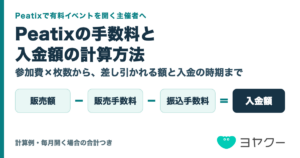
Peatixの手数料はいくら?参加費×枚数で入金額を計算する方法【主催者向け】
-
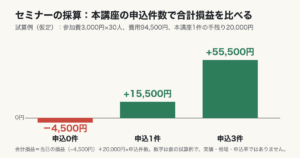
セミナーの採算はどう計算する? 参加費と本講座の申込数で考える
-
体験レッスンには来てくれるのに入会・継続の申込がない|入会率の数え方と3つの確認先・設計表
-
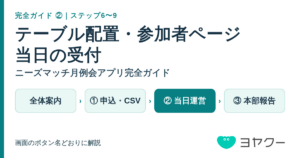
ニーズマッチ月例会アプリ|テーブル配置・10分セミナー・参加者ページの配布・当日の受付の手順(完全ガイド②)
-
ニーズマッチ月例会アプリ|本部へ出すExcelの作成と提出の手順(完全ガイド③)
-
ニーズマッチ月例会アプリ|ヨヤクーの申込フォーム作成とCSV取り込みの手順(完全ガイド①)
-
講座・個別相談のキャンセルポリシーの書き方|例文と申込ページへの載せ方