ニーズマッチ月例会アプリ|本部へ出すExcelの作成と提出の手順(完全ガイド③)
会が終わって受付を締めたら、アプリの「集計」で主催レポートを確かめ、本部へ出すExcelを作って、主催者が自分のメールで本部へ送ります。この記事は、そのステップ10です。
受付の確認と受付締め(ステップ9)は記事②で行います。受付を締める前に、受付が済んでいない方がいたときの手順は、この記事の「10-1の補足:受付が済んでいない方が出たとき」にあります。
| 記事 | ステップ | 内容 |
|---|---|---|
| 全体案内 | ステップ1〜3 | 支部登録、支部情報と開催パターン、自支部メンバーと役職(最初に1回) |
| 記事① | ステップ4〜5 | ヨヤクーの申込フォーム(最初に1回)、申込者CSVの取り込み(毎月) |
| 記事② | ステップ6〜9 | テーブル配置、10分セミナー、参加者ページの配布、受付と受付締め(毎月、開催前から当日) |
| 記事③ | ステップ10 | 主催レポートの確認、本部へ出すExcelの作成と提出(毎月、開催後48時間以内) |
記事の中では、NM(ニーズマッチ)、CSV(表計算ソフトで開ける一覧のファイル)、TL(テーブルリーダー)の略語を使います。「ヨヤクー」は申込を受け付けるサービス、「属性」はニーズマッチでの立場(主催・事務局長・幹事・準役員・幹事候補・会員・ゲスト)、「NM-ID」はニーズマッチの会員IDのことです。
画面の名前・ボタン名は2026年11月時点のものです。表示は更新されることがあります。
目次
- 10. 本部へ出すExcelの作成と提出のしかた
- 10-1. 人数と経費を確かめる
- 10-1の補足:受付が済んでいない方が出たとき
- 10-2. Excelを作る
- 10-3. 本部へ提出する
- つまずいたときは?
- よくある質問
10. 本部へ出すExcelの作成と提出のしかた
本部用のExcelは、アプリの「集計」タブで作ってダウンロードし、主催者が自分のメールに添付して本部へ送ります。アプリはExcelを作るだけで、本部へは送りません。作成と提出は別の操作です。
このステップの目的:主催レポート(本部への報告書)の中身を確かめ、本部の様式のExcelを作って、期限までに提出します。
画面への行き方:上のメニュー「イベント」→対象の回→「集計」→「主催レポート」。
10-1. 人数と経費を確かめる
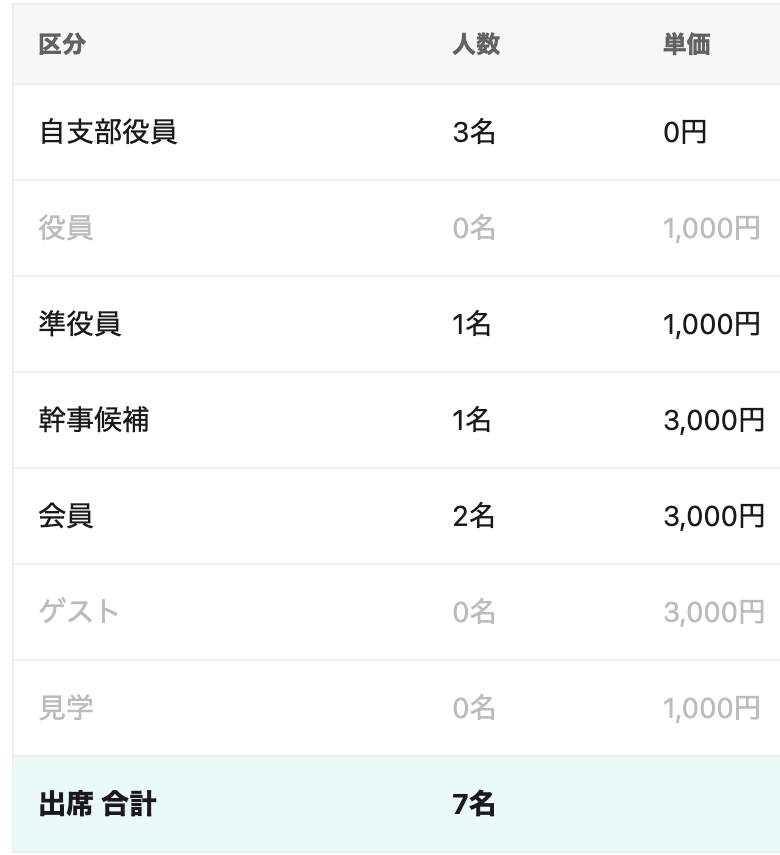
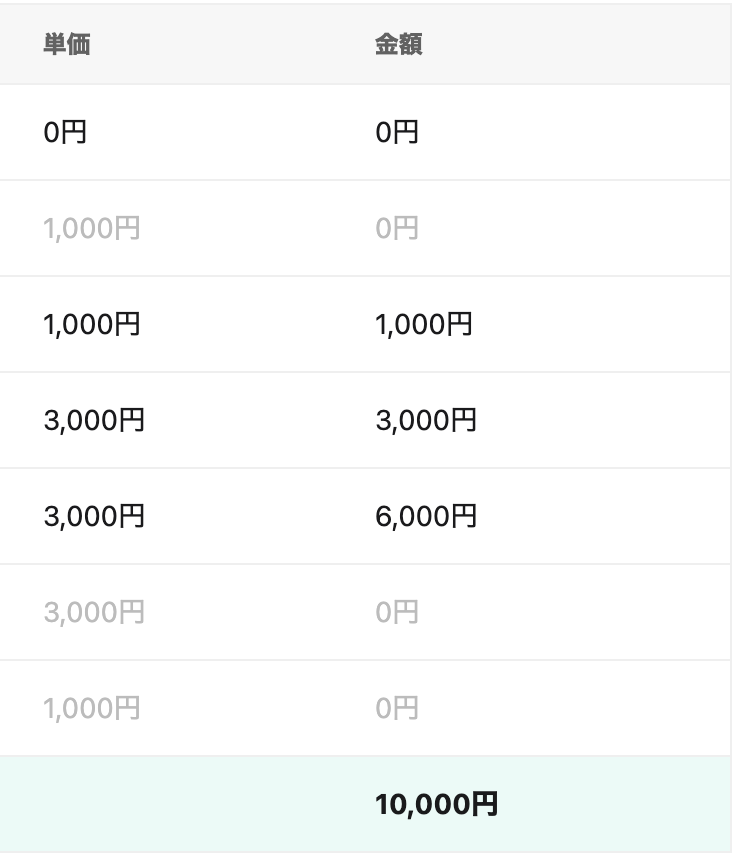
- 区分ごとの人数・単価・金額を見ます。人数は、受付を済ませた(出席の)方だけで数えられます。「出席 合計」が、「参加者」タブの見出しの「出席」の人数と同じか確かめます。
- 区分が違う方がいたら、ステップ2の区分の決まりと、ステップ3の役職を見直します。
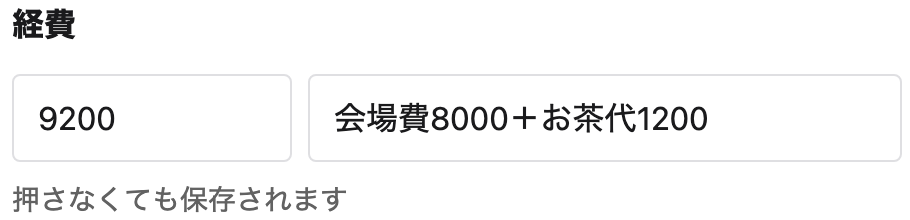
- 「経費」に金額と内訳のメモ(例:会場費8000+お茶代1200)を入れます。「押さなくても保存されます」とありますが、「保存」を押しても構いません。経費は「収支」と「報酬」の計算に使われます。
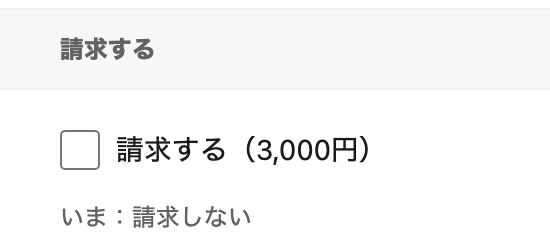
- 事前キャンセルの方がいる回は「キャンセル料の請求候補」が出ます。請求するかは主催者の判断で、既定は「請求しない」です。請求する方だけ「請求する」に印を付けます。
懇親会費は主催レポートに含まれません。懇親会費は、ステップ9の「参加者」タブの「受領」で扱います。
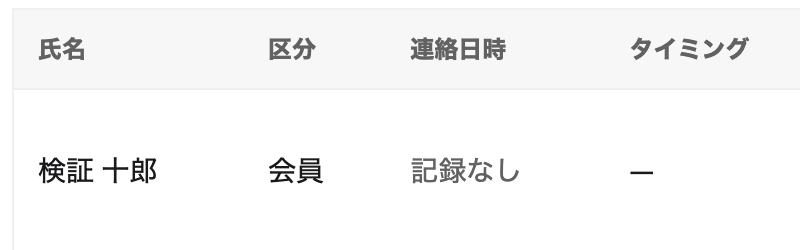
下の画面は、受付の途中(出席7名・出席予定5名)の例です。そのため「受付を締めていません」の帯が出ています。


10-1の補足:受付が済んでいない方が出たとき
「受付が済んでいない方が(人数)名います」と出たときは、「集計」タブの同じ画面の一覧で、次のように進めます。記事②のステップ9から来たときは、手順1〜3が済んだら、記事②の手順6に戻って受付を締めます。
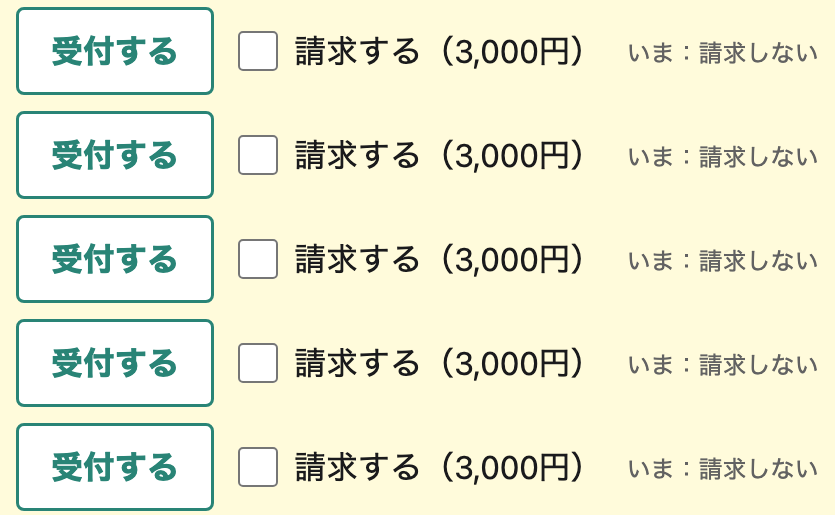
- 来ていた方の「請求する」に印が付いていないかを確かめます。付いていたら外します。外すと「いま:請求しない」と出ます。
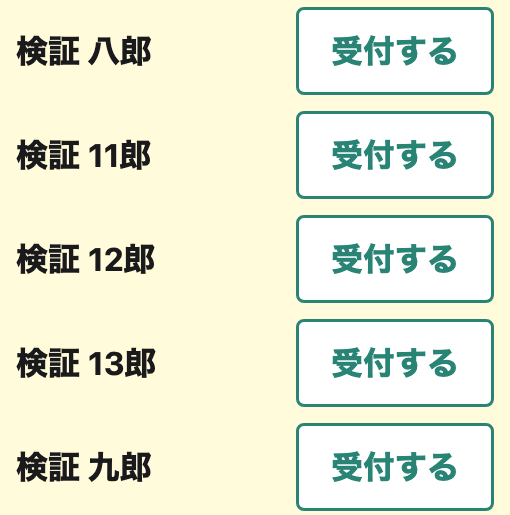
- 来ていた方は、一覧の「受付する」を押します。
- 来なかった方にキャンセル料を請求するときは、一覧の「請求する(金額)」に印を付けます。
- 記事②のステップ9の手順6に戻り、「参加者」タブの「受付を締める(人数)」を押します(「受付を締めていません」の帯にも同じボタンがあります)。締めたら、10-1の手順1の人数をもう一度確かめます。
「受付する」の前に印を確かめるのは、受付を押しても「請求する」の印は外れず、受付を済ませた方はこの一覧に出なくなって印を外せなくなるためです。Excelは、出欠に関係なく印のある方をキャンセル請求に数えます。
受付を締めると、出席予定のままの方は欠席になり、この一覧から消えます。キャンセル料を請求する方の印は、締める前に付けておきましょう。「参加費の単価が未設定です」と出ていたら、ステップ2で単価を入れます。
10-2. Excelを作る(アプリでの作成)
- 「集計」タブのいちばん下「本部へ出す(Excel)」で「本部へ出すExcelを作る」を押します。ここでは中身の点検だけで、ファイルはまだできません。
- 点検の結果を見ます。「空欄になるものはありません」なら次へ進みます。
- 「空欄のまま出るものが (件数)件あります」なら、行の「メンバーの画面で直す」や「設定を開く」で直すか、空欄のまま進めます。
- 「このまま出力する」を押すと、「主催レポート_(支部名)_(開催日).xlsx」がブラウザのダウンロードとして保存されます。受付が済んでいない方がいるときは、先に確認の画面が出ます。

Excelの人数(見学を除く総参加者数)と名簿に入るのは、受付を済ませた(出席の)方だけです。キャンセル請求の欄には、「請求する」に印を付けた方だけが入ります。
ダウンロードしたExcelは、送る前に開いて、人数・名簿・キャンセル請求の欄が、画面の主催レポートと合っているかを目で確かめましょう。
Excelの「売上」は、区分ごとの合計に、キャンセル請求の合計を足した額で作られます。画面の主催レポートの集計と金額が違って見えたときは、Excelの「売上」にキャンセル請求が含まれていないかを確かめます。
10-3. 本部へ提出する(主催者がメールで送る)
- ふだん使っているメールで新しいメールを作り、10-2でダウンロードしたExcelを添付します。
- あて先は、主催レポートの画面と、Excelを作ったときの案内に出ているアドレスです。
- 同じ案内に出ている期限(開催後48時間以内)までに送ります。
| 作成 | 提出 | |
|---|---|---|
| 場所 | アプリの「集計」タブ | 主催者のメール |
| 操作 | 「本部へ出すExcelを作る」→「このまま出力する」 | メールの送信 |
| 結果 | Excelがダウンロードされる | メールが送信され、自分の送信済みに残る(本部に届いたことまでは、ここでは分かりません) |
完了の確かめ方:
- 作成:「Excelを作りました。(あて先) へ、開催後48時間以内にお送りください。」と出て、パソコンにExcelがダウンロードされていれば完了です。
- 提出:Excelを添付したメールが、自分のメールの送信済みに残っていれば、送る操作は済んでいます。本部に届いたことまでは、送信済みでは確かめられません。アプリにも、本部へ提出したかどうかの記録はありません。届いたかどうかの確認は、本部の案内に従ってください。
つまずいたときは?
困ったときは、画面に出た文を下の表で探しましょう。左の文が出たら、右の原因と対処を見ます。
| 画面に出た文・起きたこと | 原因と対処 |
|---|---|
| 「受付が済んでいない方が(人数)名います」 | 原因:出席予定のまま、受付が済んでいない方がいる 対処:「受付が済んでいない方が出たとき」の手順で、受付と「請求する」の印を整える |
| 「空欄のまま出るものが(件数)件あります」 | 原因:Excelに入れる項目(NM会員IDなど)が未登録 対処:行の「メンバーの画面で直す」「設定を開く」で直す。または空欄のまま「このまま出力する」を押す |
| 「支部設定で開催方式・都道府県を入力してください」 | 原因:設定の開催方式・都道府県が空 対処:ステップ2で入れる |
| 「参加費の単価が未設定です」 | 原因:参加費の単価が入っていない 対処:ステップ2で単価を入れる |
よくある質問
本部へのExcelは自動で送られますか?
いいえ。アプリはExcelを作ってダウンロードするだけです。主催者が自分のメールに添付して、アプリの案内に出るあて先へ、開催後48時間以内に送ります。
メールを送れば、本部に届いたことになりますか?
いいえ。送信済みに残っていれば、送る操作は済んでいますが、本部に届いたことまでは分かりません。くわしくは10-3を見てください。
まとめ:Excelは、作ったその日に自分のメールで送りましょう
本部へ出すExcelの提出は、アプリでExcelを作る操作と、主催者が自分のメールで送る操作の、2つに分かれています。受付を締めたあとにExcelを作り、開催後48時間以内に送ります。来月の準備は、記事①のCSV取り込みから同じ流れです。
-
 ニーズマッチ月例会アプリ|テーブル配置・10分セミナー・参加者ページの配布・当日の受付の手順(完全ガイド②)
-
ニーズマッチ月例会アプリ完全ガイド|全体の流れと最初の設定(支部登録・開催パターン・メンバー登録)
関連記事
-
セミナーの受付名簿の作り方|申込者一覧から当日の名簿を作る手順と受付で迷う5つの場面
-
Peatixの手数料はいくら?参加費×枚数で入金額を計算する方法【主催者向け】
-
セミナーの採算はどう計算する? 参加費と本講座の申込数で考える
-
体験レッスンには来てくれるのに入会・継続の申込がない|入会率の数え方と3つの確認先・設計表
-
ニーズマッチ月例会アプリ完全ガイド|全体の流れと最初の設定(支部登録・開催パターン・メンバー登録)
-
ニーズマッチ月例会アプリ|テーブル配置・10分セミナー・参加者ページの配布・当日の受付の手順(完全ガイド②)
-
ニーズマッチ月例会アプリ|ヨヤクーの申込フォーム作成とCSV取り込みの手順(完全ガイド①)
-
講座・個別相談のキャンセルポリシーの書き方|例文と申込ページへの載せ方