ヨヤクーでUnivaPayを申し込む方法|準備・入力・送信前の確認
ヨヤクーの申込ページでUnivaPay(ユニバペイ)の決済を使いたいけれど、どこから申し込めばいいか分からない。そんな方へ、ヨヤクーの「決済設定」からUnivaPayの加盟店審査フォームを開き、送信前に入力内容を確認するまでを、実際の画面で案内します。
申込受付・審査の承認・決済の利用開始は別の段階です。 この記事の実演は申込の送信前までです。実際の申請は送信しておらず、審査後の連携設定やお客様側への支払方法の表示は扱いません。
申し込むか検討中の方は、高額講座・コンサルに分割払いを導入するときの費用と仕組みをご覧ください。対象プラン、手数料、事業者への入金の流れをまとめています。
申し込み前に用意するもの
- ヨヤクーの契約に使っているメールアドレス
- 事業者の情報(法人なら登記上の住所、法人番号、設立年月日など)
- 代表者の氏名・住所・生年月日、契約担当者の連絡先、画面で求められる本人確認書類
- 商品名・税込価格・提供内容・提供期間・販売見込み
- 販売ページと、その商品に対応する特定商取引法に基づく表記のURL。準備中なら商品資料
- 売上の入金先口座。法人として申し込む場合は法人口座
ヨヤクー専用のUnivaPayプランは、案内ページではスタンダード・ビジネスプランが対象です。申し込む前に、ヨヤクー専用のUnivaPay案内ページで、対象プランと最新の利用条件を確認してください。
1.ヨヤクーの「決済設定」を開く
ヨヤクーにログインし、右上の自分の名前から「決済設定」を開きます。画面を下へ進み、「カード決済(UnivaPay)の連携設定」にある「UnivaPayの利用を申し込む」を押します。
2.ヨヤクー専用フォームから案内を受け取る
専用ページで「お申し込みはこちら」を開き、会社名・氏名・連絡先などを入力します。メールはヨヤクーの契約に使っているアドレスを使用します。個人事業主の場合の記入方法やサポートの有無・料金は、表示されたフォームで確認してください。
このフォームから案内を受け取る手続きと、加盟店審査への正式申込は別です。審査申込は、次のメールで案内されるフォームから進めます。
3.メールのリンクから審査申込フォームを開く
届いた案内メールに従い、ご自身に発行された「お申込フォームURL」を開きます。メールアドレスを入力する画面が案内された場合は、入力後に届くメールを確認します。個人情報の取り扱いを読み、同意する場合は「同意します」→「申込へ進む」を選びます。入力途中の内容は自動保存されます。
4.申し込む決済サービスと事業形態を選ぶ
使いたい決済サービスにチェックが入っていることを確認し、不要なものは外します。提示される提供条件・費用を確認して次へ進み、法人か個人事業主かを選びます。個人事業主の場合は、画面で案内された本人確認書類を用意してください。
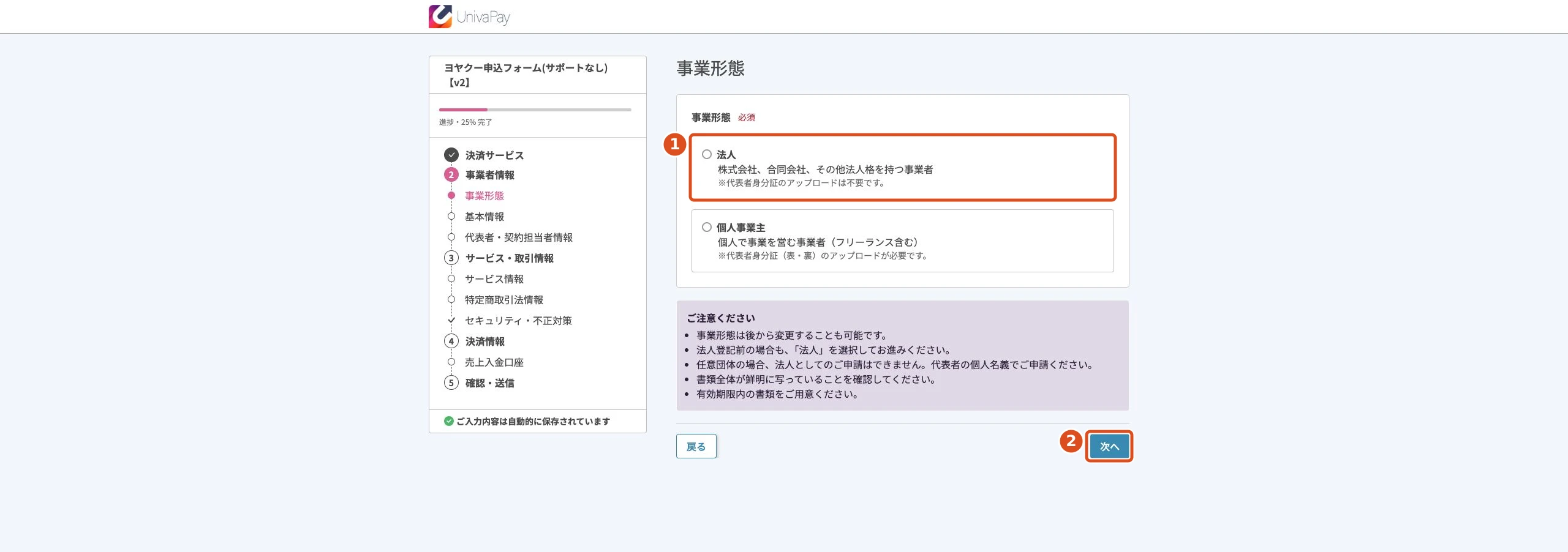
5.事業者の情報を入力する
法人の場合は、13桁の法人番号を入力して検索できます。会社名や住所が自動で入ったら、登記情報と照合します。設立年月日・従業員数・年商などの欄は、画面の説明に沿って入力します。たとえば年商1,200万円は、円単位なら「12000000」、万円単位なら「1200」です。欄に表示された単位を確認してください。
6.代表者と契約担当者を入力する
代表者の氏名・カナ・生年月日・住所などを入力します。契約担当者が代表者と同じか、別の方かを選び、審査や管理画面の案内を受け取れる電話番号とメールアドレスを入力します。
7.販売する商品、税込価格、販売見込みを入力する
「明細書表記」には、お客様がカード明細を見て何の支払いか分かる名前を入力します。販売ページがある場合はURLを入力。まだない場合は「なし(準備中)」を選び、商品名・税込価格・提供内容が分かる資料を添えます。サービスサイトは審査期間中に準備し、決済の利用開始までに販売ページのURLを用意します。
提供内容に沿って販売種類を選び、金額は税込の商品総額で入力します。分割払い1回分の金額ではありません。たとえば税込50,000円の商品を月10件売る見込みなら、年間は120件、月間売上は500,000円です。これは計算例です。提供期間は、最も長い場合に申込から提供完了までどれだけかかるかを入れます。
8.特定商取引法に基づく情報を確認する
販売する商品に対応する特定商取引法に基づく表記のページがあれば、URLを記入します。準備中なら、画面で案内される項目に沿って支払時期・サービスの提供時期・キャンセルや返金条件などを確認します。入力欄に薄く出ている例文は、記入済みの情報ではありません。
9.セキュリティ対策と売上の入金口座を入力する
セキュリティ・不正対策は、実際の運用に合うものを回答します。不明な項目は他の人の回答をまねず、利用システムの担当者またはUnivaPayへ確認します。入金口座は、金融機関・支店・口座種別・番号・名義を銀行の情報と照合します。
10.送信前に必須項目と規約を確認する
「確認・送信」で未入力の項目がないか見ます。案内が表示された場合は該当ページに戻って入力してください。特に販売内容・価格・担当者の連絡先・入金口座は見直しましょう。申込後は同じ入力フォームを開けないため、控えが必要なら送信前に保存します。
準備が整い、規約と確認事項を読んだら、申込者本人が「申込を送信する」を押します。正式に受け付けられたかは画面やメールで確認し、その後はUnivaPayからの審査・追加確認の案内に従ってください。
掲載画面は2026年11月の入力例です。項目や条件は変わることがあります。最新の情報は、UnivaPay公式のWeb申込ガイドと審査の流れと審査中の対応をご確認ください。