ヨヤクー紹介リンクの使い方|専用URLの確認・コピー・共有手順
ヨヤクーの紹介リンクは、ホームの「ヨヤクー紹介プログラム」から確認できます。URLだけをコピーする方法と、サービスの紹介文を一緒にコピーする方法があるので、相手への案内に合わせて選びましょう。
紹介特典の概要もご覧ください。
この記事では、PCの実際の画面を使って、紹介リンクを見つけて相手に案内するまでの手順を説明します。画像はページ全体を残し、操作する場所を赤い枠と番号で示しています。個人情報や実績は灰色で伏せています。
1 ホームから紹介プログラムを開く
まず、ヨヤクーにログインします。ホームの「よく利用されるメニュー」の下にある、「ヨヤクー紹介プログラム」を開いてください。
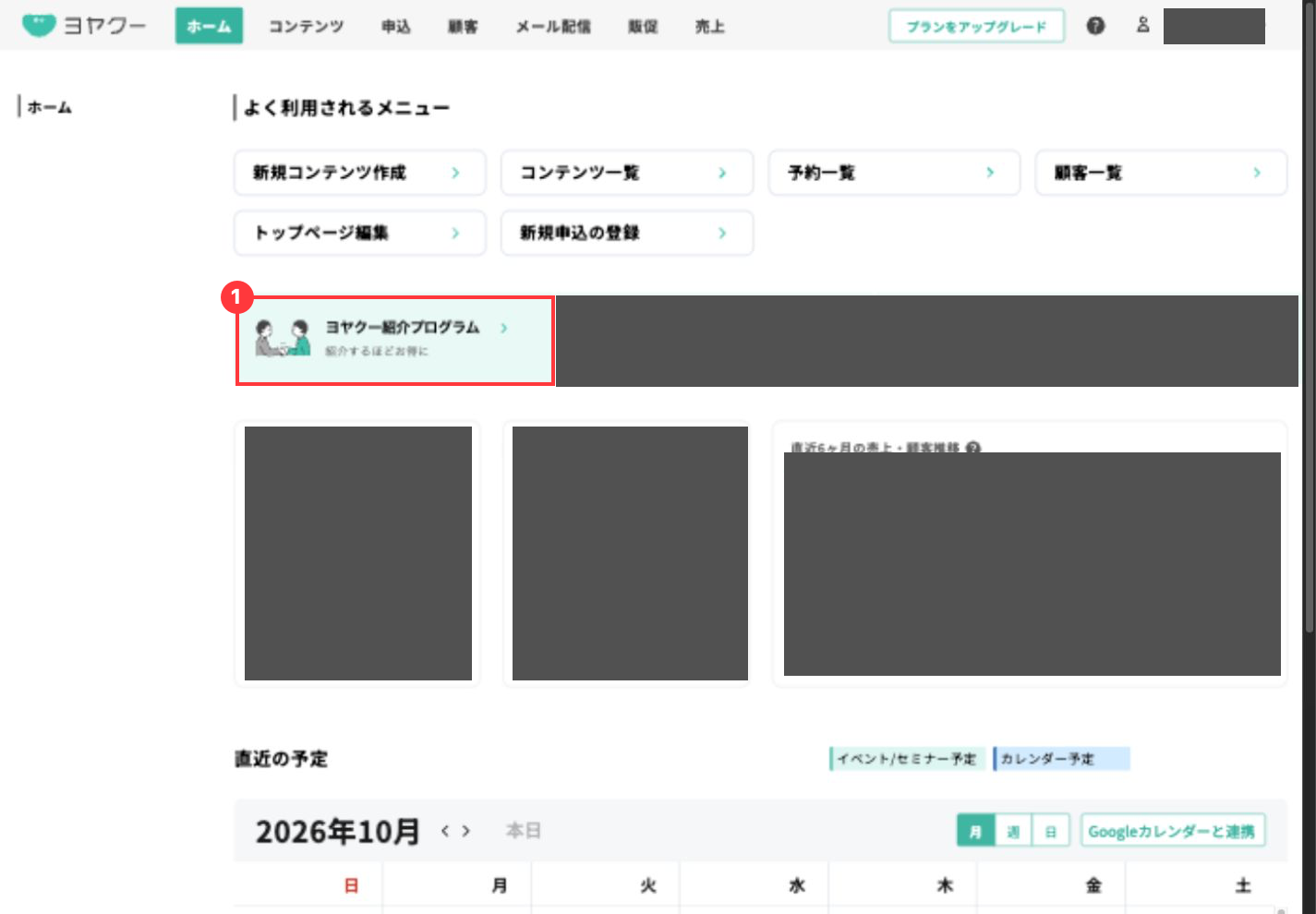
① ホームの「ヨヤクー紹介プログラム」を開きます。「紹介するほどお得に」が目印です。
PCでは右上の名前からも開けます
画面右上の自分の名前を開き、メニューの「紹介プログラム」を選んでも、同じページへ進めます。
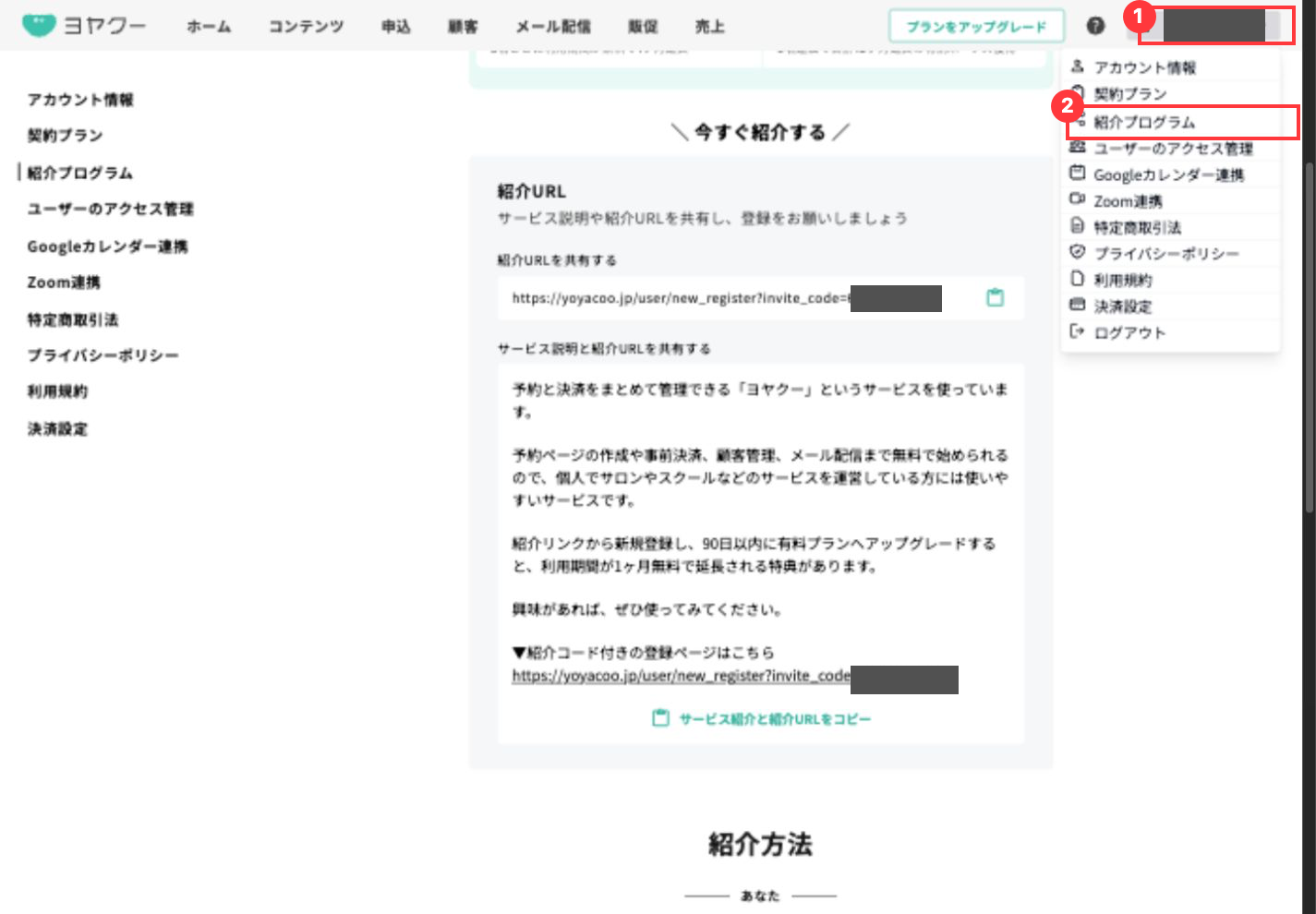
① 右上の自分の名前を開きます。
② 「紹介プログラム」を選びます。
2 紹介URLを確認してコピーする
紹介プログラムのページを下へ進み、「今すぐ紹介する」の下にある「紹介URL」を確認します。ここに表示されるリンクが、自分専用の紹介URLです。
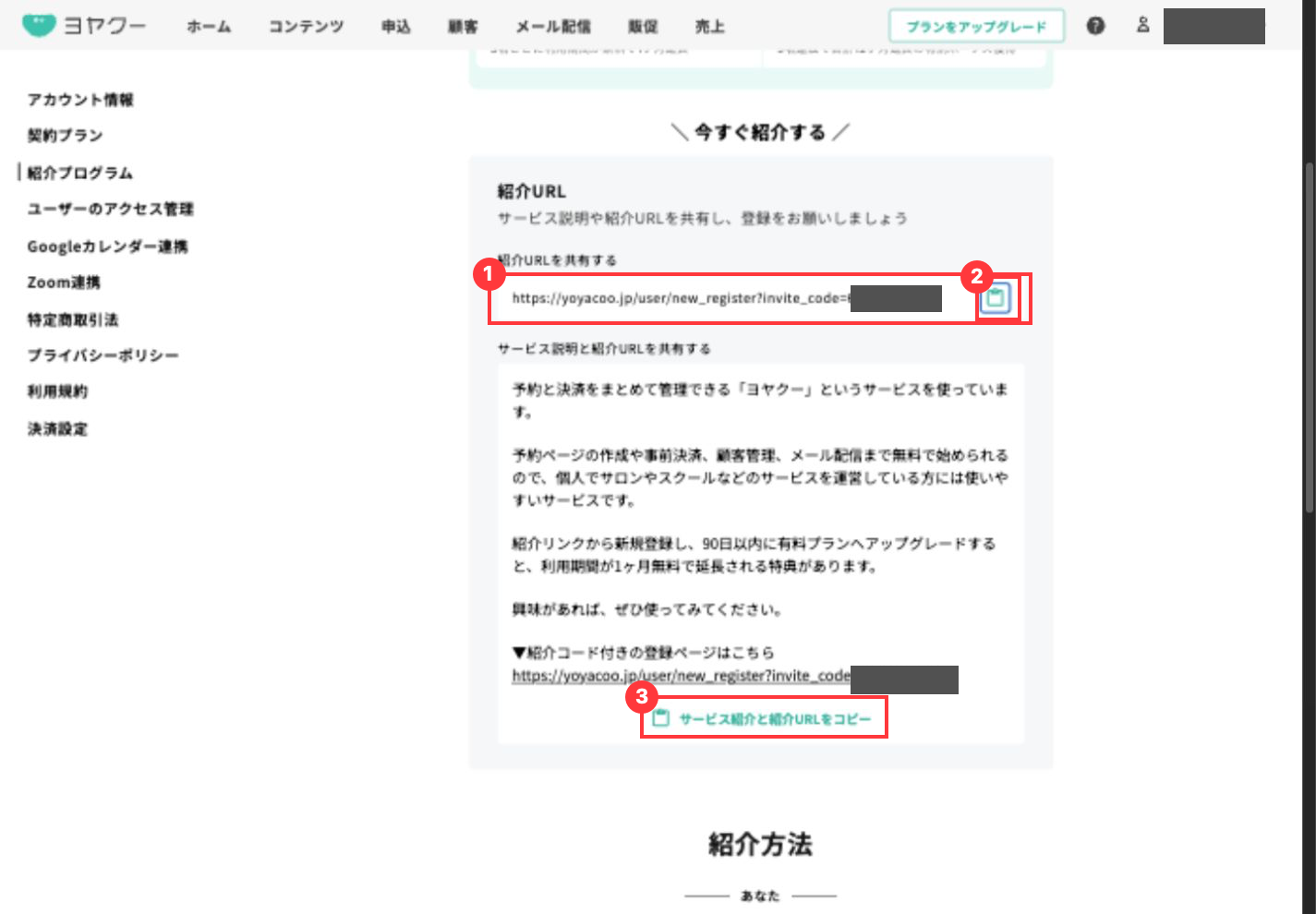
① 「紹介URL」の欄で、自分専用のリンクを確認します。
② URLだけなら、欄の右端にあるコピーアイコンを押します。
③ 紹介文付きなら、「サービス紹介と紹介URLをコピー」を押します。
② URLだけをコピーする
使うボタン:紹介URL欄の右端にあるコピーアイコン
すでに相手へヨヤクーを説明しているときや、自分で書いた文章にリンクを添えたいときに使います。
アイコンを押すと、紹介URLだけがコピーされます。「紹介URLをコピーしました」と表示されれば、コピー完了です。
③ 紹介文付きでコピーする
使うボタン:「サービス紹介と紹介URLをコピー」
ヨヤクーの説明文と紹介リンクをまとめて用意したいときに使います。「サービス説明と紹介URLを共有する」の欄の下にあるボタンを押してください。
サービスの説明文と紹介URLが一緒にコピーされ、「サービス説明と紹介URLをコピーしました」と表示されます。
操作で迷ったときの確認点
トップページのURLを送ってもよいですか?
紹介制度を使う場合は、紹介プログラムの「紹介URL」に表示される自分専用のリンクを使ってください。画像の中のURLではなく、自分のアカウントからコピーしたURLを送ります。
どちらのコピーボタンを使えばよいですか?
リンクだけでよければ、紹介URL欄の右端にあるコピーアイコンを使います。ヨヤクーの説明も添えたい場合は、「サービス紹介と紹介URLをコピー」を選びます。
コピーできたかどうかは、どこで分かりますか?
URLだけなら「紹介URLをコピーしました」、紹介文付きなら「サービス説明と紹介URLをコピーしました」と表示されます。送る前には、メッセージに貼り付けた内容も確認してください。
自分専用のリンクを、内容を確かめて案内しよう
ホームから紹介プログラムを開き、必要な内容に合わせて2つのコピー方法を使い分けましょう。コピーした後は、リンク全体と宛先を確認し、相手が登録条件を理解できる文章を添えて案内してください。