セミナーのリマインドメール例文|送るタイミングと送信前チェック
セミナーの開催が近づくと、「案内はいつ送ればいい?」「参加URLだけで十分?」「入金前の人にも同じメールを送っていい?」と迷うことがあります。
まずは、参加が確定している人に向けて、前日に日時・参加方法・連絡先をまとめて送る形から始めましょう。オンライン開催では、必要に応じて当日にも参加URLを案内します。送る回数を増やすより、相手がそのメールだけで参加できるかを確認することが大切です。
この記事では、会場開催・オンライン開催で使える例文と、送る相手の分け方、送信前のチェックを紹介します。時刻や回数は運用の一例で、すべてのセミナーに共通する正解ではありません。
そのまま直して使えるリマインドメール例文
以下は架空のセミナーを想定した文例です。[ ]の部分を実際の情報に置き換えてください。不要な項目は削り、送信前に空欄が残っていないか確認しましょう。
会場開催の前日に送る例文
件名:【明日開催】[セミナー名]の会場・持ち物のご案内
[お名前]様
[主催者名]です。
お申し込みいただいた[セミナー名]を、明日開催します。
日時:[年・月・日・曜日][開始時刻]〜[終了時刻]
受付開始:[時刻]
会場:[施設名・階・部屋名]
住所:[住所]
アクセス:[地図または道順のURL]
持ち物:[筆記用具など。なければ「特にありません」]
受付では[申込時のお名前/受付番号など]をお知らせください。
遅刻・欠席の場合は、[連絡方法・連絡先]へご連絡ください。
キャンセルや返金の扱いは、お申し込み時にご案内した[規定のURL]をご確認ください。
当日お会いできるのを楽しみにしています。
[主催者名]
[問い合わせ先・当日つながる連絡先]
地図だけでなく、「建物の3階」「入口で受付番号を伝える」など、到着後に必要な情報も入れます。当日払いがある場合は、金額と支払方法を追記してください。事前決済済みの人に、支払いを求める文面を送らないようにしましょう。
オンライン開催の前日に送る例文
件名:【明日開催・参加URL】[セミナー名]のご案内
[お名前]様
[主催者名]です。
明日の[セミナー名]は、以下の方法でご参加ください。
日時:[年・月・日・曜日][開始時刻]〜[終了時刻](日本時間)
入室開始:[時刻]
参加URL:[参加者用URL]
ミーティングID・パスコード:[必要な場合のみ記載]
参加時のお名前は[申込時のお名前など]にしてください。
マイク:[入室時はオフなど]
カメラ:[任意/オンで参加など]
事前準備:[資料のダウンロードなど。なければ「特にありません」]
接続できない場合は[連絡先]へご連絡ください。
遅刻・欠席の連絡先:[連絡先]
[主催者名]
[問い合わせ先]
URLは、主催者の管理画面ではなく参加者が開くリンクを使います。参加者ごとに異なるURLが発行されるサービスでは、その人専用のリンクを送ってください。一人分のリンクを全員にコピーしないよう注意が必要です。
オンライン開催の当日に短く送る例文
件名:【本日[開始時刻]】[セミナー名]の参加URL
[お名前]様
本日[開始時刻](日本時間)から、[セミナー名]を開催します。
参加URL:[参加者用URL]
入室開始:[時刻]
終了予定:[時刻]
ミーティングID・パスコード:[必要な場合のみ記載]
接続できない場合や遅刻・欠席のご連絡は、[連絡先]へお願いします。
[主催者名]
当日の案内は、参加URLを探しやすい長さにまとめます。新しい宣伝や長い講師紹介を足すより、参加に必要な情報を先に置きましょう。
リマインドメールはいつ送る?回数を決める目安
小規模なセミナーなら、最初は「申込直後の確認」と「前日の案内」を用意し、開催方法や準備物に応じて追加すると管理しやすくなります。
- 申込直後:申込を受け付けたこと、参加が確定したか、次に必要な手続きを知らせる
- 数日前:事前課題・資料の印刷・会場までの移動など、準備に時間がかかる場合に送る
- 前日:日時・会場または参加URL・持ち物・連絡先をまとめて送る
- 当日:オンラインの参加URLを再案内するなど、直前に送る理由がある場合に追加する
例えば、土曜14時からオンライン講座を開くなら、前日の夕方に詳しい案内、当日の13時に短い参加URL案内を送る方法があります。これは運用例です。午前開催なら前日のうちに準備が済むようにするなど、参加者が確認できる時間を考えて調整してください。
前日の案内後に申し込んだ人へは、必要な情報が申込確認メールで届いているかを確認します。「リマインドの送信時刻を過ぎたから何も届かない」という状態を残さないことが大切です。
同じ日に確認メールとリマインドが続く場合は、内容の重複を減らします。会場や開始時刻が変更になったときは、通常の案内に埋もれないよう、件名に「会場変更」「開始時刻変更」と明記して別途知らせましょう。
誰に送る?参加確定・入金待ち・キャンセル済みを分ける
送信前に、申込者の一覧をその開催回で絞り、参加状況と支払状況を確認します。特に有料セミナーでは、「申込を受け付けた」と「参加が確定した」が同じとは限りません。
参加確定の人には当日の案内を送る
事前に決めた条件を満たして参加が確定している人へ、会場や参加URLを送ります。無料セミナーで申込時に確定する場合も、支払完了後に確定する場合も、募集ページ・確認メール・リマインドの説明をそろえましょう。
入金待ちの人は確定条件に合わせて文面を分ける
入金待ちを、一律に開催案内の対象外にする必要はありません。当日払いで参加確定としている場合は、開催案内に支払方法を添えられます。一方、「事前入金で参加確定」という運用なら、確定済みと誤解させない支払い確認の文面に分けます。
次は、事前入金が参加確定の条件になっている場合の架空の文例です。
件名:[セミナー名]お支払い状況の確認
[お名前]様
[セミナー名]へのお申し込みありがとうございます。
[確認日時]時点で、参加費のお支払いを確認できていないため、ご連絡しました。
参加費:[金額]
お支払い期限:[日時]
お支払い方法:[申込時に案内した方法・URL]
本セミナーは、お申し込み時のご案内のとおり、入金確認後に参加確定となります。確認後、[参加案内の送付方法・時期]をご案内します。
すでにお支払い済みの場合は、行き違いの可能性があります。[問い合わせ先]へ[支払日や申込番号など、確認に必要な情報]をお知らせください。
[主催者名]
送る前に最新の入金状況を確認してください。申込後に新しい締切やキャンセル条件を勝手に足さず、申し込み時に案内した内容に合わせます。銀行振込の反映や確認作業に時間がかかっている可能性も考え、未払いと決めつけない言い方にします。
キャンセル済み・別日程の人を外す
キャンセル済みの人へ「明日お待ちしています」と届くと、取り消しが完了していないように見えます。日程変更を受け付けた人も、旧日程の送信対象に残っていないかを確認しましょう。
ツールで自動送信を予約していても、状況が変わったときの対象者の更新方法を確認する必要があります。キャンセル登録と予約済みメールの停止が、必ず連動するとは限りません。
手動で送るか、自動送信にするかの判断基準
申込者が少なく、開催も単発であれば、参加者一覧を確認してメールを送る方法から始められます。毎週開催する、時間帯が複数ある、支払状況が変わる、といった場合は、文面だけでなく対象者の管理も含めて仕組みを選びましょう。
Gmailで送信日時を指定する場合
Gmailには、作成したメールを指定した日時に送る機能があります。パソコンでは、メールを作成し、送信ボタン横の下矢印から「送信日時を設定」を選びます。変更するときは「予定」からメールを開き、「送信をキャンセル」したうえで修正・再設定します。
Googleの案内では、設定時のタイムゾーンを基準に送信され、指定時刻から数分遅れる場合もあります。開始直前ぎりぎりの案内にはせず、送信予定の日時も確認してください。詳しい手順はGmail公式ヘルプで確認できます。
日時を指定するだけでは、申込状況の変更まで確認してくれません。予約後にキャンセルや日程変更があったら、送信予定の宛先と本文を見直します。
自動送信のツールを選ぶときに確認すること
- 開催日や開始時刻に合わせて、必要なタイミングで送れるか
- 会場開催とオンライン開催で文面を変えられるか
- キャンセル・日程変更・入金待ちの人が、どう扱われるか
- 設定後に申し込んだ人にも、必要な案内が届くか
- 送信結果やエラーを確認できるか
これらはツールを選ぶための確認項目です。すべてのツールに備わっている機能ではありません。テスト用の申込で、届く内容と対象者の扱いを確認してから本番で使いましょう。
ヨヤクーで開催前の案内を設定する場所
ヨヤクーでは、イベントセミナー・カレンダータイプのコンテンツで、開催前後や当日に送る案内を「フォローメール」として設定します。コンテンツの「設定」から「自動メール配信」を開き、「フォローメールを追加する」へ進みます。
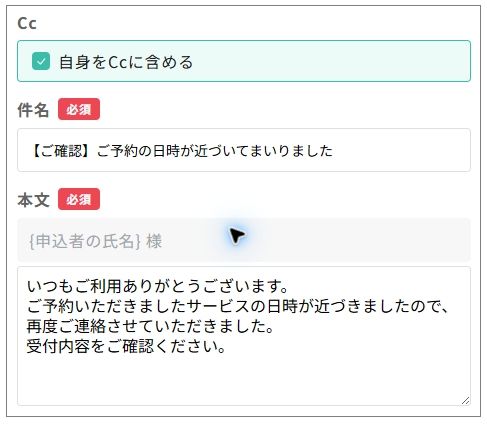
件名・本文と送信タイミングを設定し、最後に保存します。「未入金リマインドメール」は、銀行振込で未入金の人に支払いを案内する別の機能です。開催前の参加案内と混同しないようにしましょう。詳しくは公式ヘルプ「自動メール配信」をご確認ください。
送信前に確認したい8つのこと
- 開催回と宛先:別日程の人やキャンセル済みの人が混ざっていないか
- 参加確定と支払状況:案内する内容が、その人の状況と合っているか
- 日時:日付・曜日・開始時刻・受付時刻が、募集ページと一致しているか
- リンク:会場地図や参加者用URLを実際に開けるか。主催者専用URLを入れていないか
- 宛先の見え方:参加者同士のメールアドレスが見える送信方法になっていないか
- 差し込みと空欄:[お名前]などの置き換え忘れや、前回の日付が残っていないか
- 返信先:当日に確認できる連絡先が書いてあるか
- テスト受信:自分宛てに送り、スマートフォンでも重要な情報を読み取れるか
通常のメールで複数人に一斉送信する場合、To・Ccに全員のアドレスを並べると、他の参加者にも見えることがあります。個別送信や、宛先を互いに表示しない配信方法を使いましょう。GmailのBccでは、他のBcc受信者の名前・アドレスは表示されません。ただし、To・Ccの宛先は見えるため、欄の入れ間違いにも注意が必要です。Gmail公式の宛先の説明も確認してください。
送信後は、送信済みの状態とエラーを確認します。「送信した」ことと「相手が受信・確認した」ことは別です。届かないという連絡があれば、登録されたアドレスや迷惑メールフォルダを確認してもらい、必要な案内を再送します。
よくある質問
申込確認メールを送っていれば、リマインドは不要ですか?
申込確認メールは、受付状況や次の手続きを伝えるものです。開催日が先の場合は、日時や参加方法を探し直さずに済むよう、開催前の案内を別に用意すると親切です。当日申込などで直前に同じ情報を送っている場合は、重複を減らしてください。
リマインドメールには返信をお願いした方がいいですか?
単に開催情報を伝えるなら、全員に返信を求める必要はありません。「内容確認のみで、返信は不要です」と添える方法もあります。出欠の再確認が必要な場合は、回答方法と期限を明記し、返信がない人をどう扱うかを主催者側で決めておきましょう。
案内を送った後で会場や時間が変わったら?
件名に変更点を書き、本文の最初で「何が、どう変わったか」を伝えます。予約済みのリマインドも修正し、古い案内が後から届かないようにしてください。開催直前の重要な変更は、あらかじめ案内している別の連絡方法も使って、参加者へ届くように対応します。
申込から開催前の案内まで、一緒に準備する
リマインドの文面を作るときは、募集ページに書いた日時・参加条件・支払方法を見ながら整えると、説明の食い違いを減らせます。まずは有料セミナー申込フォームの必要項目と案内文の見本で、申込時に伝える情報も確認してみてください。
ヨヤクーは、申込フォーム・決済に加えてリマインドメールの配信に対応しています。利用できる機能やプランは料金ページで確認できます。試す際は、文面だけでなく、キャンセルや日程変更があったときの扱いまで確認しておくと、本番の運用を決めやすくなります。
ヨヤクーを30日間無料で試す
クレジットカード登録は不要で、30日後の自動課金もありません。
メールの機能・公式案内の確認日:2026年10月8日