ヨヤクーのメール配信ガイド|メルマガ・ステップメールの使い方と開封率
「ヨヤクーで講座の申込を受け付けているけれど、メルマガもここから送れる?」「参加案内を自動で送りたいときは、どの画面を開けばいい?」。ヨヤクーでは、送る相手とタイミングによって使う機能が変わります。
メルマガは「メール配信」から作成でき、配信後に開封率を確認できます。 一方、申込のお礼や開催前の案内は、対象ページの「自動メール配信」で設定します。まずは送りたいメールを一つ思い浮かべて、どちらの画面を使うか見てみましょう。
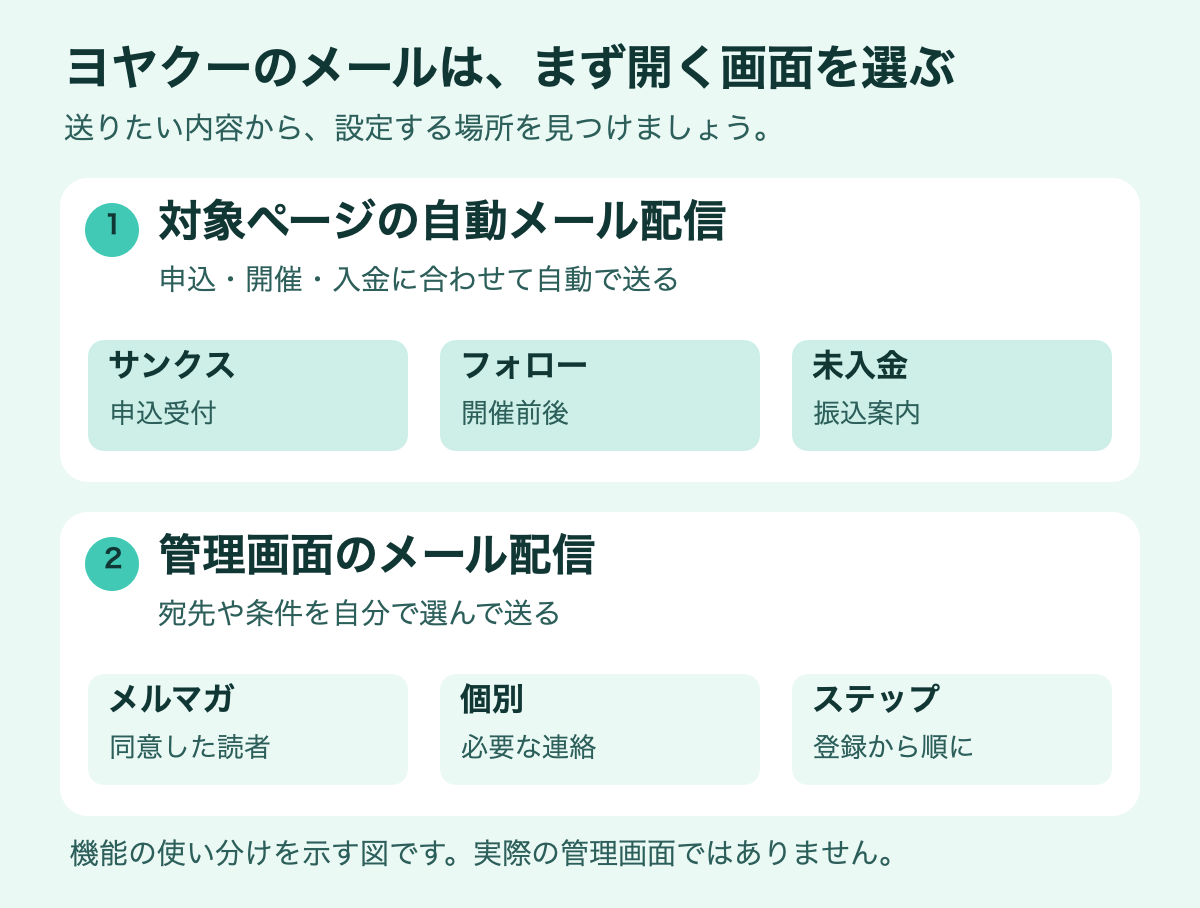
1.送りたい内容からメール機能を選ぶ
| 送りたい内容 | 使う機能 | 送るきっかけ |
|---|---|---|
| 受付のお礼や予約内容 | サンクスメール | 申込や支払い状況に応じて自動で送る |
| 前日の持ち物や終了後の資料 | フォローメール | 開催日時を基準に自動で送る |
| 銀行振込の支払い案内 | 未入金リマインドメール | 未入金の方に、設定した時刻に送る |
| 申込済みの方への会場変更 | 個別メール | 宛先を選んで送る |
| 読者への次回募集や新着記事 | メルマガ | 受信に同意した読者から宛先を選んで送る |
| 読者登録後に届ける連続メール | ステップメール | 登録や申込を起点に順番に送る |
たとえば、土曜のワークショップなら、前日の持ち物案内はフォローメール。当日の会場が変わったら個別メールで連絡し、次回の募集は受信を希望した読者へのメルマガで知らせます。
2.ヨヤクーでメルマガ・個別メールを送るには
先に配信者名と返信先を設定する
管理画面の「メール配信」から「メール設定」を開き、配信者名と返信用メールアドレスを設定します。読者がひと目で分かる配信者名にしましょう。メルマガとステップメールの末尾に入る署名や問い合わせ先もここで確認できます。送信元アドレスと返信先は別なので、他サービスの送信元をそのまま使えると思わず、メール設定の公式ヘルプをご確認ください。
読者を募り、メールを作る
- 既存の申込ページで読者を募るなら、「フォーム編集」で「メルマガ配信」の項目を確認します。読者登録専用のページを作るなら、メルマガ登録フォームの設定をご覧ください。
- 管理画面の「メール配信」で「新規メール作成」を開きます。次回講座の募集など宣伝を含む内容なら「メルマガ」、既に申し込んだ方への会場変更など必要な連絡なら「個別メール」を選びます。
- 「宛先を追加」で送る相手を選び、件名と本文を入力します。該当する開催回の申込者や、受信を許可した読者だけになっているか確かめます。宛先を絞るときはメールグループタグも使えます。
- すぐ送るか、後で送るかを「送信方法」で選びます。日時を決めて送るなら「配信予約」、準備だけなら「下書き保存」です。実行前に宛先の人数、件名、本文のリンク、送信日時を見直します。画面の「テスト送信」を使う場合は、自分で受信できるアドレスを指定します。
ワークショップに申し込んだというだけで、次回の募集メールにも同意したことにはなりません。メルマガの受信同意と送り方も参考にしてください。
3.申込受付・開催前後のメールを自動で送るには
「コンテンツ」→対象ページの「設定」→「自動メール配信」の順に開きます。
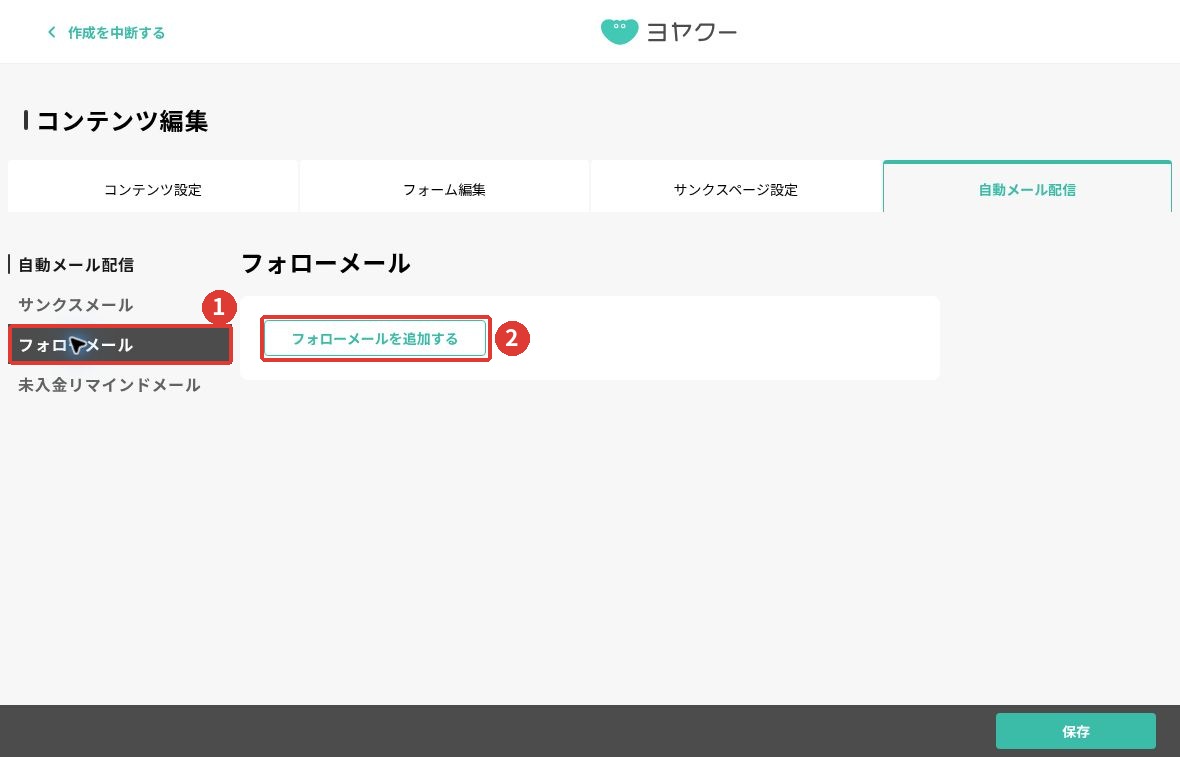
- サンクスメール:利用する設定になっているかを確認し、受付後に伝えたいことを件名と本文に入れます。イベントで銀行振込を使う場合、最初は振込依頼、開催情報は入金確認後のメールで案内されます。
- フォローメール:「イベントセミナー」「カレンダー」の開催・予約日時の前後に送ります。たとえば前日18時は「1日」「前」「18時」「00分」。開催後は、実際に参加した方だけに自動で絞られると思わず、申込者に送ってよい内容かを見直します。
- 未入金リマインドメール:銀行振込を選んだ未入金の方への支払い案内です。持ち物や参加方法を送るなら、フォローメールを使います。
設定後は「保存」を押します。画面を見ながら進めたい方はリマインドメールの設定方法をご覧ください。
4.読者登録後に何通か届けるならステップメール
読者ごとの登録に合わせて、決まった順番で送るメールです。たとえば写真講座なら「登録の1日後に撮影のコツ」「登録の3日後によくある質問」のように組み立てます。2通目を登録から3日後にしたい場合、この例では1通目の送信から2日後に設定します。曜日などの条件を付ける場合は、予定どおりの順番になるか確かめましょう。
「メール配信」→「ステップメール」→「+新規ステップメール作成」から、どのサービスへの申込・登録で始めるかを選びます。続いて、各メールの件名・本文、送信条件とタイミングを設定します。フォームでメルマガの受信を許可した方が対象です。ステップメールの設定手順もご確認ください。
5.ヨヤクーでメルマガの開封率を確認するには
管理画面の「メール配信」一覧で、ステータスが「配信済」の行を探します。その行の「開封率」欄で割合を確認できます。隣には「配信数」「開封数」も表示されます。詳しくはメール配信の公式ヘルプをご覧ください。
開封率は目安です。Appleのメールアプリによる自動開封は、判別できるものを集計から除いています。開封の記録だけで、本文まで読まれたかは分かりません。講座の募集が目的なら、開封率だけでなく実際の申込数も一緒に見ましょう。
6.月に何通まで? プランごとの配信上限
| プラン | 月間配信枠 |
|---|---|
| フリー | メルマガ・個別メール・ステップメールは利用不可 |
| ライト | 500通 |
| スタンダード | 5,000通 |
| ビジネス | 15,000通 |
メルマガ・個別メール・ステップメールは合算し、送った延べ人数で数えます。 たとえば、200人に月2回メルマガを送ると400通。その月にステップメールの送信が延べ120通あれば合計520通になり、ライトの枠を超えます。上限に達すると、その月はこれらのメールをそれ以上送れません。
サンクスメールやフォローメールはこの合算枠とは別です。フリーでもサンクスメールは使えますが、フォローメールは有料プランの機能です。最新の条件は公式料金表とメール配信数の上限をご確認ください。
7.オートビズなどからメルマガを移すときの注意点
- 配信先を整理する。 オートビズからは読者データをCSVで出力できます。配信への同意が確認できる読者と、解除済み・同意を確認できない連絡先を分けます。
- ヨヤクーの形式にそろえる。 「顧客」→「顧客一覧」→「CSV取込」でヨヤクーのテンプレートを利用します。取込後は配信が「許可」と表示されますが、読者本人の同意が新たに得られるわけではありません。 同意を確認でき、解除していない方だけを取り込みます。既存顧客とのアドレスの重複も確認します。顧客一覧・CSV取込の手順
- 切り替え前に小さく試す。 旧サービスを止める前に、自分で受信を確認できる宛先で見え方・返信先・配信停止の案内を確認します。配信中のステップや過去の開封データがそのまま移る前提にせず、二重配信や案内漏れを防ぐ切り替え方を決めます。
まずは次に送りたいメールを1通選び、表で対応する機能を確認して設定を始めてみてください。メルマガを移す方は、配信に同意した読者数×月の配信回数に個別メールとステップメールの見込みを足すと、使うプランを選びやすくなります。