Googleカレンダーの予約スケジュールは無料?個別相談で使う前に確認したいこと
Googleカレンダーの予約スケジュールは、無料の個人アカウントでも予約ページを1つ作れます。「1つ」はページ数で、予約を1件しか受け付けられないという意味ではありません。空いている時間から選んでもらう、1対1の面談や相談を始める選択肢です。
ただし、予約時の決済、自動リマインド、複数の予約スケジュールは契約によって使える範囲が変わります。この記事では、個人で相談やレッスンを受け付ける方に向けて、無料で始める場合と、有料サービスを販売する場合の確認点を整理します。
Googleとヨヤクーの公式案内を2026年10月16日に確認しました。実際に利用できる機能は、契約や管理者の設定もご確認ください。
ここで扱うのは、お客様が空いている時間を選ぶ「予約スケジュール」です。Googleフォームで申込回答を集める方法や、決まった日時を登録するカレンダーの通常の「予定」とは区別して説明します。
無料で始めるなら、まず1つの相談メニューを用意する
たとえば「初回の無料相談・30分」を受け付けたい場合は、相談できる曜日と時間を決め、予約ページのリンクを案内する方法があります。以下は説明のための架空の例です。
- 相談名:はじめての講座づくり相談
- 所要時間:30分
- 受付日:毎週火曜日の13時〜16時
- 開催方法:オンライン
- 料金:無料
相談の前後に準備や記録の時間が必要なら、続けて予約が入っても無理がない枠を用意します。休みの日や対応できない時間も、公開する前に見直しましょう。
作成は、パソコンのウェブブラウザでGoogleカレンダーを開き、「作成」から「予約スケジュール」を選びます。所要時間、受付時間、開催方法などを設定します。スマートフォンのカレンダーアプリでは新しい予約スケジュールを作れません。詳しい画面の手順はGoogle公式の作成ガイドをご覧ください。
無料・Google One・Workspaceで使える機能が違う
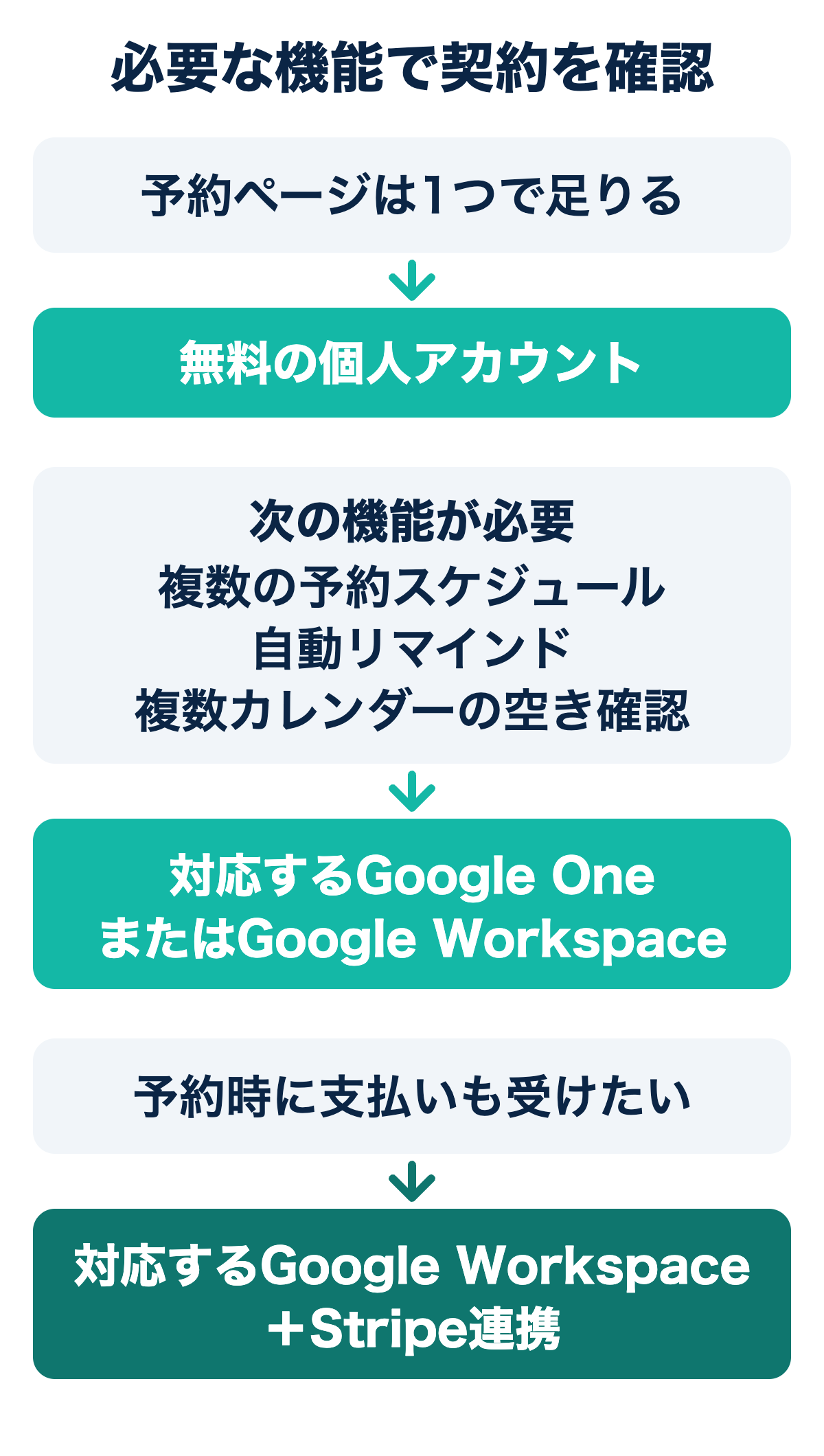
無料の個人アカウントで使える1つの予約ページと、追加の契約が必要な機能を分けて考えましょう。すでに有料のGoogleサービスを使っていても、すべての予約機能が含まれるとは限りません。
- 1つの予約ページ:個人のGoogleアカウントで作成できます。Google Workspace Business Starterも1つの予約ページが対象です。Business Starter自体が無料という意味ではありません。
- 複数の予約スケジュール、自動リマインド、複数カレンダーの空き確認:対応するGoogle OneまたはGoogle Workspaceの契約が必要です。
- 予約時の支払い受付:対応するGoogle Workspaceの契約が必要です。Google Oneの対象プランに入るだけでは、この機能は使えません。
個人で事業を行う方が比較する主な契約について、公式比較表の対象名を整理すると次のとおりです。
表では、Google Workspaceを「Workspace」と略しています。「追加機能」は、複数の予約スケジュール、自動リマインド、複数カレンダーの空き確認の3つです。
| 契約 | 追加機能 | 予約時の決済 |
|---|---|---|
| 無料の個人Googleアカウント | 対象外(予約ページは1つ) | 対象外 |
| Google One プレミアム/Google AI Pro/Google AI Ultra | 対象 | 対象外 |
| Workspace Individual | 対象 | 対象(Stripe連携) |
| Workspace Business Standard/Business Plus | 対象 | 対象(Stripe連携) |
| Workspace Enterprise Standard/Enterprise Plus | 対象 | 対象(Stripe連携) |
2026年10月16日確認。Google公式表には教育機関向けとNonprofitsの区分もあります。上表は個人・事業者が比較する主な契約を抜き出したものです。「Google Oneならどの契約でも対象」「有料契約なら決済も可能」とは限りません。
現在の契約名を確認し、Google公式の機能比較で、必要な機能の欄を見てください。学校や会社のアカウントでは、利用できる機能について管理者への確認が必要な場合もあります。
予約やキャンセルの確認メールと、開催前に送るリマインドは別です。メインカレンダーの予約では、予約・キャンセル時に主催者、共同主催者、予約した人へメール通知が届きます。ここで契約の確認が必要なのは、開催前の自動リマインドです。確認メールの通知先
有料の個別相談は、予約後の支払いと返金まで考える
Googleカレンダーの予約時に支払ってもらう場合
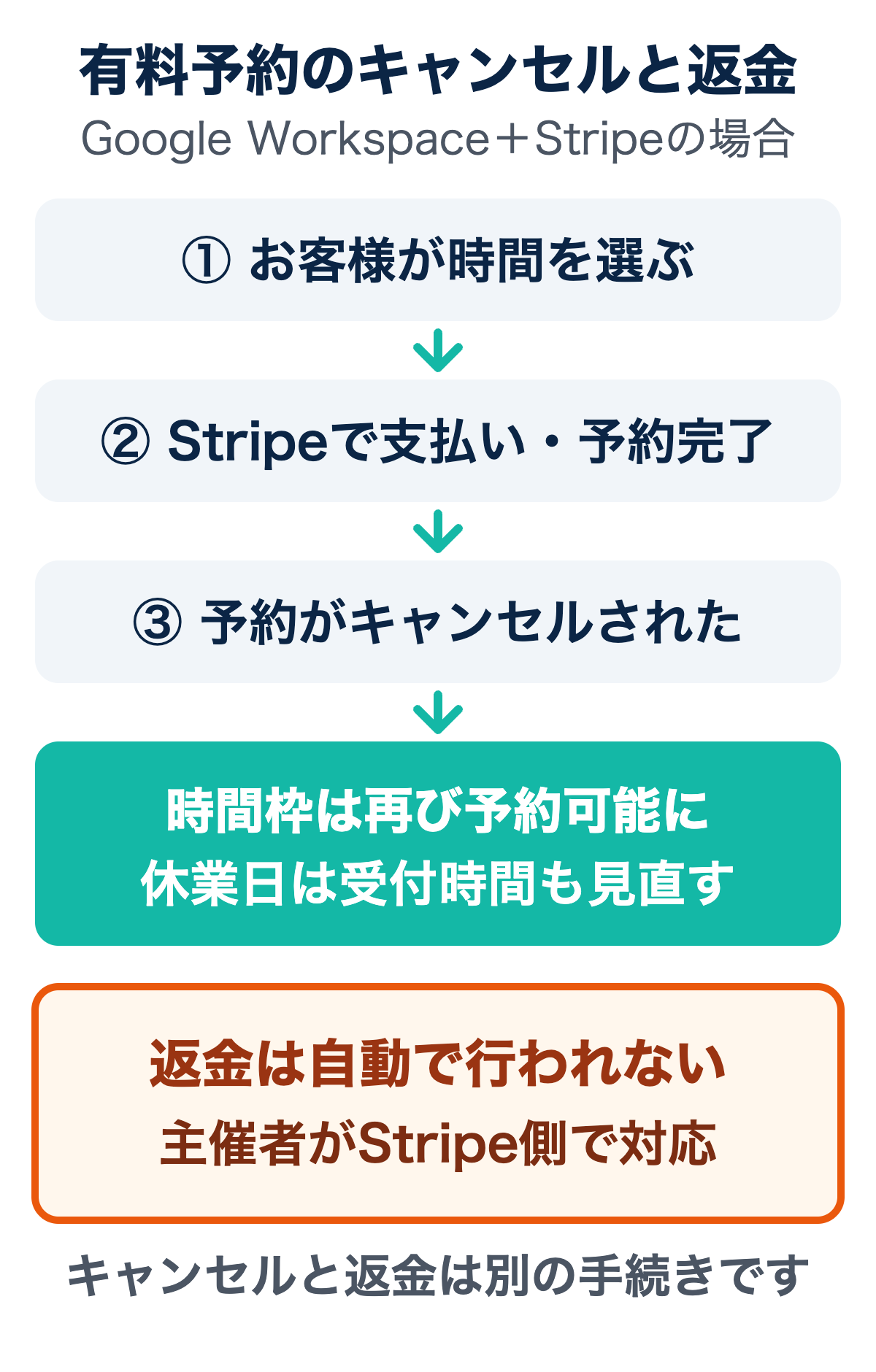
対象のGoogle Workspaceで有料予約を使う場合は、Stripeとの連携が必要です。お客様は予約ページで時間を選び、Stripeを通じて支払います。
ここで注意したいのは、予約のキャンセルと返金が別の処理になることです。Googleカレンダーでは、予約を取り消しても自動で返金されません。返金が必要な場合は、主催者がStripe側で対応します。Googleカレンダーはプラットフォーム料金を請求しませんが、決済にかかる費用はStripe側の条件を確認してください。
「キャンセルする場合の連絡先」「いつまで受け付けるか」「返金する場合の扱い」を決め、予約ページにも分かるように書きます。機能と注意点はGoogle公式の有料予約ガイドで確認できます。
また、予約をキャンセルすると、その時間枠は予約ページで再び予約可能になります。休業などで対応できなくなった場合は、既存の予約を取り消すだけでなく、その日の受付時間も見直しましょう。キャンセル後の時間枠の扱い
予約を受けてから、別の方法で支払ってもらう場合
予約と支払いを別々に受け付けるなら、申込が届いただけで入金済みにはしません。料金、支払期限、いつ入金を確認するか、確認後にどの案内を送るかを先に決めておきましょう。
たとえば「60分5,000円の相談」を銀行振込で受けるなら、予約情報に加えて、入金を確認した日と参加案内を送った日を記録します。これは運用の例であり、Googleカレンダーが入金状況を自動で管理する説明ではありません。
月額料金を比べるときも、手作業で残る確認や連絡を含めて考えると選びやすくなります。すでに必要なWorkspaceを契約している方と、新しく契約する方では、追加でかかる費用が違います。
公開前に確認したい4つのこと
1.一度に1件の予約を受ける用途か
Google公式では、予約ページの各時間枠は1回だけ予約できると案内されています。「14時からの講座へ10人を募集する」という受付は、1対1の相談とは分けて考えましょう。複数人を同じ回へ募集する場合は、定員と参加人数を管理できるイベント用の受付が合っているか確認します。Google公式の予約スケジュールの説明
日時を決めて開く講座と、お客様に空き時間を選んでもらう相談の違いは、用途に合う申込ページの選び方でも整理しています。
2.公開される名前と写真でよいか
Googleの予約ページは、リンクを知っている人が閲覧できます。メインカレンダーで作る予約ページでは、プロフィール写真やアカウント名が仕事で案内してよい表示か確認してください。予備カレンダーでは写真の表示が異なります。予約ページの共有と、カレンダー全体の共有は別です。予約ページの公開範囲
3.お客様が参加方法まで分かるか
お客様が開くリンクから、相談名、所要時間、日時、料金、参加方法、問い合わせ先を確かめましょう。予約するためのリンクと、オンライン相談へ入るためのリンクを取り違えていないかも確認します。
確認用の予約を行う場合は、自分で管理する情報を使います。有料設定では実際に決済されることがあるため、支払いまで進めるかは先に決めておいてください。
4.他の予定と重なる時間が予約できないか
「カレンダーで空き情報を確認する」をオンにし、確認対象のカレンダーと予定を見直します。確認対象で「予定あり」になっている時間帯は、予約候補から外れます。個人の用事を「予定なし」のまま登録していないかも確認しましょう。
この設定をオフにすると、他の予定と重なる時間も予約候補として表示されます。予約ページ内の同じ枠に2件予約されないことと、普段の予定との重複を防ぐことは別です。仕事用と私用など複数のカレンダーをまとめて確認するには、対応するGoogle OneまたはGoogle Workspaceの契約が必要です。
公開前に、予定がある時間は選べず、実際に相談できる時間は選べるかをお客様側のページで確かめてください。Google公式の空き情報確認ガイド
次の1件を、どこまでまとめて受け付けたいかで選ぶ
まず1種類の無料相談を受け付けたいなら、Googleカレンダーの予約ページから始める方法があります。必要なWorkspaceをすでに使っているなら、その契約で有料予約を運用できるか確認するのもよいでしょう。
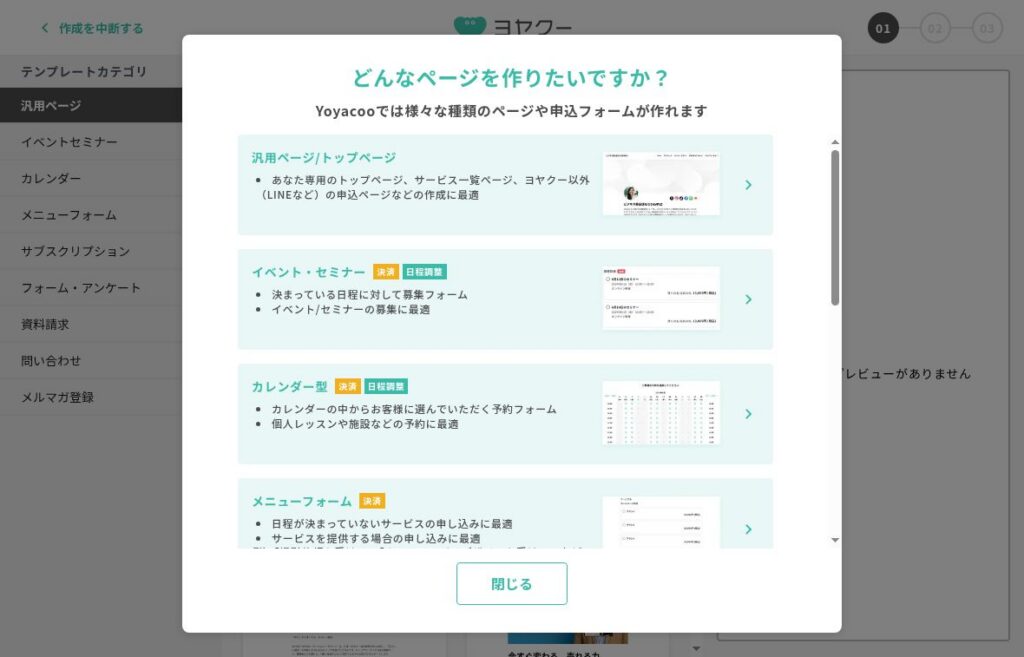
サービスの説明ページ、予約、支払い、申込後のメールまで一緒に準備したい場合は、ヨヤクーも候補です。個別相談では「カレンダー型」を使い、所要時間・受付日・フォーム・案内を設定します。実際の流れは個別相談の予約ページを作る手順で確認できます。
有料相談を始める方は、有料販売と決済の準備もあわせてご覧ください。リマインドメールやGoogleカレンダー連携などの利用条件と決済手数料は、料金ページで確認できます。
次に受け付けたい相談が決まったら、相談の種類と受付日をまず1つずつに絞り、小さく試してみましょう。ヨヤクーは有料機能を30日間試せます。クレジットカード登録は不要で、自動課金はありません。