メール自動配信の始め方|予約送信・自動返信・ステップメールを使い分ける
講座への申し込みが入るたびに、同じ案内を書いて送る。開催前には名簿を開き、一人ずつメールを送る。こうした手作業を減らしたいと思っても、「メール自動配信」と調べると、予約送信やステップメールなど、違う仕組みが出てきて迷いませんか。
まず、自動化したいメールを1通選び、「いつ送るか」を決めましょう。明日の朝に送りたいのか、申し込みが入った直後なのか、読者登録から数日後なのかで、使う方法が変わります。
この記事では、教室・講座・個別相談を運営する方に向けて、方法の選び方と、最初の1通を準備する手順を紹介します。Gmailの予約送信で足りる場合から、配信サービスの設定を確認したい場合まで、必要なところから進めてください。
1.メール自動配信は「送るきっかけ」で選ぶ
メール自動配信は、あらかじめ決めた日時や条件に合わせて、メールを送る仕組みです。「自動」といっても、送信時刻を予約する方法と、申し込みや登録に合わせて送る方法では、準備するものが異なります。

| 減らしたい手作業 | 検討する方法 | 最初に決めること |
|---|---|---|
| 書き終えたメールを、明日の朝に送る | 日時を指定する予約送信 | 宛先と送信日時 |
| 申し込みのたびに、受付したことを知らせる | 申込受付に連動する自動返信 | 何をもって受付とするか、返す内容 |
| 読者登録した人へ、順番に読み物を送る | 登録などを起点にしたステップメール | 開始条件、各通の順番と間隔 |
| 講座の前日に、参加方法を一人ずつ知らせる | 開催日を基準にするリマインド | 開催日時と送信対象者 |
たとえば「明日10時に相談者1人へ資料を送りたい」なら、まず予約送信を確認します。「毎日違う人から申し込みが入り、その都度案内を送りたい」なら、日時を一つずつ予約するより、申込受付と連動する方法を検討します。
なお、問い合わせメールを受信したときの不在通知と、申込フォームを送信した人への受付メールも別です。Gmailの不在通知は、メールを送ってきた相手に返す仕組みです。フォームで集めた申込者に案内する場合は、そのフォーム側の返信設定を確かめましょう。
2.決まった相手へ1通送るなら、Gmailの予約送信から
本文と宛先が決まっていて、「今は書けるけれど、送るのは明日の朝にしたい」という場合は、Gmailの予約送信が使えます。次の手順はパソコン版です。
- Gmailでメールを作成し、宛先・件名・本文を入れます。
- [送信]の横にある下向きの矢印を開き、[送信日時を設定]を選びます。
- 送りたい日付と時刻を指定します。
- 左側の[予定]を開き、宛先・本文・送信日時を確認します。
この操作は、そのメール1通の送信日時を決めるものです。新しい申込者を自動で宛先に追加したり、講座の日程変更に合わせて予定を書き換えたりする設定としては扱わないでください。
変更・取り消しも先に確かめる
[予定]から対象のメールを開き、[送信をキャンセル]を選ぶと下書きに戻ります。内容や日時を変えたい場合は、下書きを直してから、改めて送信日時を設定します。
Googleの案内では、予約したメールが指定時刻から数分遅れて送られる場合があります。また、設定時のタイムゾーンが使われます。開始直前にしか読めない案内にせず、相手が確認できる余裕を持って予定しましょう。
操作と注意点:Google公式:メールの送信日時を設定する
3.申し込みや登録に合わせて送るなら、対応する機能を確認する
相手が増えるたびに予約送信を作り直しているなら、フォームやメール配信サービスの機能を使う方法を検討します。サービス名を選ぶ前に、必要なメールを次のように分けてください。
申し込み直後:受付を知らせる自動返信
まず、申込者が送信後に何を知りたいかを考えます。「受付できたか」「次に何をするか」「連絡が来ない場合はどうするか」が分かる内容を用意しましょう。
Googleフォームでは、メールアドレスを収集する設定と、回答のコピーを回答者に送る設定が用意されています。ただし、入金確認が必要な講座では、回答の控えが届いても入金確認が済んだことにはなりません。その場合は、受付メールに支払いの案内や今後の手順を書き、入金前に「参加が確定しました」と案内しないようにします。
回答の控えを自動で送るだけなら、Googleフォームで次の順に設定します。
- 対象のフォームを開き、[設定]の[回答]を開きます。
- [メールアドレスを収集する]で、アカウントの確認済みアドレスを使うか、回答者に入力してもらうかを選びます。
- [回答のコピーを回答者に送信]で、希望した人に送るか、毎回送るかを選びます。
これは回答内容の控えを送る設定です。自分で書いた受付メールを自由に配信する設定ではありません。
自分で用意した受付文を自動で送りたい場合は、利用中のフォームやサービスで、返信文・差出人・宛先をどう設定できるか確認します。回答のコピーだけで目的を満たせるなら、無理に仕組みを増やす必要はありません。
受付後に何を伝えるかは、有料セミナーの申込フォームと案内文の見本でも、受付時の案内や、入金確認が必要な場合の書き分けを確認できます。
登録から数日後:順番に届けるステップメール
登録当日に最初の読み物を、数日後に続きの読み物を届けたいなら、ステップメールを検討します。たとえば月曜日に登録した人と木曜日に登録した人へ、それぞれの登録日から同じ間隔で送る設計です。
配信サービスを選ぶときは、「登録から何日後か」を指定できるかに加え、開始条件と停止方法を確認します。すでに講座へ申し込んだ人にも募集のメールが届くのか、途中で配信を止めたいときにどうするのかも、先に見ておきましょう。
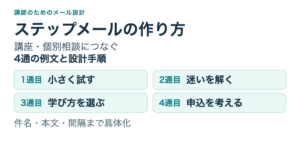
原稿の順番が決まっていない場合は、ステップメールの作り方と4通の例文で、読者の疑問から組み立てられます。
開催日の前:参加者へ知らせるリマインド
「講座の前日に参加URLを送る」メールは、読者の登録日ではなく、講座の開催日を基準にします。登録直後から毎回同じ日数を数えると、申し込んだ日によって案内が遅れたり、早すぎたりするためです。
予約・イベント管理サービスで開催前の配信を設定する場合は、開催日からの指定方法、送信対象、配信予定を過ぎてから申し込んだ人の扱いを確認します。自動で届くはずと思い込まず、間に合わない人には誰が別途案内するかも決めてください。
ヨヤクーで設定する場合は、リマインドメールの設定方法を確認できます。内容を先に準備したい方は、開催前のリマインドメール例文を使ってください。
4.最初の1通を、配信予定表にする
使う方法が見えてきたら、すべてのメールを一度に自動化せず、繰り返し送っている1通から始めます。次の欄を埋めておくと、設定画面で迷う項目を減らせます。
例:講座のメールの流れを決め、前日案内から始める
以下は説明用の架空の例です。11月8日14時から開く講座で、「申込受付」「前日の参加案内」「開催後のお礼・アンケート」の3通を準備します。まずは、毎回手で送っている前日案内から自動化するとします。日付・時刻・条件は、ご自身の開催内容に置き換えてください。

- 送る相手:11月8日の講座の参加者(キャンセルした人を除く)
- 送る時刻:11月7日18時
- 本文:開催日時、参加URL、必要な準備、困ったときの連絡先
- 対象の見直し:送信前に参加者一覧と配信対象を照合し、キャンセルした人を対象から外す
- 予定時刻を過ぎて申し込んだ人:この例では、自動配信の対象にならない場合、主催者が受付の連絡に参加URLも添えて個別に送る。送信した日時を名簿に残し、二重に送らないようにする
この時刻と対象者がすでに決まり、今回の1回だけ送るなら、予約送信で準備する方法があります。開催を繰り返し、参加者も随時増えるなら、開催日を基準に配信できるサービスで、対象者の扱いまで確認する方が運用に合うかもしれません。
ただし、開催日を指定できるだけで、キャンセル者の除外や直前申込者への案内まで任せられるとは限りません。使う機能の説明と設定画面を見て、できることと手作業で残すことを予定表に書き分けます。
開催後のフォローメールには、参加のお礼とアンケートのURLを入れます。この例では、参加した人へ11月9日10時に送る予定とします。まず前日案内を整え、その後に受付メールや開催後のメールも順に準備しましょう。
5.自動配信を始める前に、相手と予定を確認する
自動化する前に確かめたいのは、文章だけではありません。「正しい相手に、正しい予定で届くか」を一続きで確認します。
- 相手を確かめる。別の開催回、キャンセル済み、配信停止を希望した人が混ざっていないかを見ます。広告・宣伝を含むメールは、配信への同意など必要な条件も確認してください。準備の考え方はメルマガの受信同意についての記事にまとめています。
- 自分宛てに届いた文面を読む。テスト機能がある場合はそれを使います。ない場合は、サービスが案内する方法で、自分だけを対象に確認します。差出人、件名、宛名の差し込み、参加URLを確認し、ほかの人のメールアドレスが見える送り方になっていないかも見てください。
- 予定を確かめる。日付・時刻・タイムゾーンと、登録日や開催日からの間隔を確認します。重ねて同じメールを予約していないかも見ます。
- 取り消し方を確かめる。配信を止める場所と、変更がどの予定に反映されるかを確認します。テストのために本番の申込や請求が発生する操作は、事前に影響を確認してください。
- 送信後も記録を見る。送信状況やエラーを確認できる場合は確認します。「送信済み」の表示だけで、全員が受信・閲覧したとは判断しません。届かない場合の問い合わせ先も案内しておきます。
独自ドメインを差出人に使う場合などは、配信サービスの案内に沿って送信ドメインの認証も確認してください。個人用Gmailアカウント(@gmail.com/@googlemail.com)宛てに送る場合の要件は、Googleのメール送信者ガイドラインに、送信者全般と大量送信者向けの条件が分けて示されています。
6.開催日や参加者が変わったら、残っている配信を見直す
自動配信を設定した後も、元になった予定が変わったときは確認が必要です。たとえば先ほどの講座を11月8日から11月15日に変更した場合、参加者への変更連絡と、予約済みのメールの見直しを行います。
| 用意したメール | 今回確認すること |
|---|---|
| 11月7日18時の前日案内 | 旧日時の予定が残っていないか。新しい開催日・本文・送信予定を確認する |
| 11月9日10時のお礼・アンケート | 旧開催日を基準にした送信予定が残っていないか。新しい開催後の予定と対象者を確認する |
| 登録後に送る基礎の読み物 | 順番や間隔を変える必要があるか。本文やリンク先に旧開催日が残っていないか |
| 次回募集の通常メルマガ | 開催日時と募集条件が新しい案内とそろっているか |
開催日を変更すれば関連するメールがすべて自動で更新される、と決めつけないでください。利用中のサービスで、送信予定の扱いを確かめます。Gmailで1通ずつ予約した場合は、対象メールを取り消し、本文と日時を直して再設定します。
参加者がキャンセルした場合も、名簿だけでなく配信対象を見直します。すでに送ったメールは、予約を取り消しても送る前の状態には戻りません。相手に訂正が必要なら、変更点が伝わる連絡を別に用意しましょう。
メール自動配信でよくある疑問
無料で始められますか?
すでに使っているGmailで、宛先と本文が決まった1通の送信日時を設定するところから始められます。フォームへの返信や連続したメール配信まで行いたい場合は、利用するサービスで、その機能が使えるプランや通数・登録件数の上限を確認してください。「無料」の表示だけで必要な配信を全部まかなえるとは判断しないようにします。
毎週同じメールを送るのも、予約送信でできますか?
この記事で紹介したGmailの操作は、1通の日時を指定する手順です。毎週繰り返したい場合は、使うツールに繰り返し配信の機能があるか確認します。また、毎週届く必要がある内容か、宛先や募集条件が変わらないかも見直しましょう。
自動化する前に、本文も全部作る必要がありますか?
最初から多数のメールを用意する必要はありません。まずは1通の相手・目的・タイミングと、相手が次にすることをそろえます。通常配信の題材に迷ったら、メルマガ1通の作り方と講座案内の例文を参考にしてください。
7.メール自動配信に使えるサービスと料金を比べる
使うサービスは、メール配信だけを整えたいか、講座の申込受付や予約もまとめたいかで候補を絞ると選びやすくなります。決まった相手への1通なら、まずは普段使っているGmailの予約送信で足りるかを確認しましょう。
自動返信やステップメールまで使いたい場合の候補を、以下にまとめました。料金は税込で、年払いの月換算額と月払い料金を分けています。初期費用、登録件数、送れる通数も合わせて比べてください。
| サービス・プラン | 利用料・契約条件 | 配信の種類と主な上限 |
|---|---|---|
| ヨヤクー ライト | 公式料金表の表示は1,480円/月〜。契約期間別の料金・請求総額は申込時に確認します。 | 申込後のサンクスメール、ステップメール、開催前後のフォローメール、メルマガ・個別メールに対応。料金表のメール配信枠は月500通。 |
| MyASP ビギナー | 月払い3,300円。年払いは36,000円(月換算3,000円)。初期費用0円。 | 予約一斉配信、自動返信、ステップメール、イベント日時を基準にした配信に対応。読者数・配信通数は無制限。利用規模の目安は読者1万件まで、配信速度の目安は1時間5,000件。 |
| オートビズ ライト | 月払い3,520円。年払いは35,200円(月換算約2,934円)。初期費用11,000円が別途必要。 | 予約一斉配信、自動返信、ステップメールに対応。30フォーム・シナリオ、登録5万件目安。メルマガは月1万通、ステップメールは最大1.4万通/日。 |
2026年10月19日確認。ヨヤクーの1,480円/月〜は公式料金表の下限表示で、上の2社の「月払い」と同じ契約条件を示すものではありません。年払いは1年分の契約です。決済機能を使う場合の販売時の手数料や、配信枠の追加費用は表に含めていません。
自分の使い方なら、どれを確認する?
- 講座・個別相談の受付とメールをまとめたい:ヨヤクーは、申込ページや予約に加え、受付後の返信・ステップメール・開催前後の案内を同じサービスで用意したい場合の候補です。開催前の案内は、先ほど紹介した「フォローメール」から設定します。月500通で足りるか、どのメールが通数に含まれるかを確認しましょう。最新の料金・利用条件は、ヨヤクーの料金ページで確認できます。
- 読者向けのメールを継続して送りたい:MyASPは、読者数や配信通数の上限を気にせず運用したい場合の候補です。ただし、無制限でも配信速度や適した利用規模には目安があります。公式の機能一覧では、読者の登録日を起点にした配信に加え、選択されたイベント日時の前後に送る方法も確認できます。
- 配信先が多く、複数のメール講座を分けて運用したい:オートビズは、ライトで30本までの配信の流れを管理できます。登録5万件は「月5万通送れる」という意味ではありません。ライトの配信条件で、メルマガとステップメールそれぞれの枠を確かめてください。
無料プランと、期間限定のお試しは分けて考える
少人数でメール配信を試す候補には、オレンジメールの無料版もあります。現在の新規登録向け無料版は、登録100件・月200通・配信グループ2個まで、利用期間の制限なしです。広告が入り、ステップメールも利用できます。100人へ2回送れば200通なので、登録人数だけでなく配信頻度も考えましょう。有料のプラン2000は月3,278円、初期費用14,080円(税込換算)、登録2,000件までです。公式料金ページで、無料版と14日間の有料版体験を区別して確認できます。
ヨヤクーの30日無料お試しは、有料機能を試せる期間です。終了後はフリープランへ自動で切り替わり、自動課金はありません。フリープランにはサンクスメールがありますが、ステップメールやフォローメールは継続して使えません。MyASPにも一部制限付きの30日お試しがあります。オートビズの「実質初月無料」は契約開始月の料金の扱いで、申込時の支払いが不要なお試しではありません。
「登録から3日後」と「開催日の前日」は、別の設定です。ステップメールに対応していても、開催日・キャンセル・直前申込をどう扱うかはサービスごとに確認が必要です。選ぶ前に、上で作った配信予定表の1通を設定できるか見てみましょう。
まず、毎回手で送っているメールを1通選びましょう
メール自動配信を始めるときは、使うサービスを増やす前に、「誰に、何をきっかけに送るか」を決めます。指定日時の1通なら予約送信、申し込み直後なら受付に連動する返信、登録後の読み物ならステップメール、開催前の案内なら開催日を基準にする配信が検討対象です。
上の配信予定表に、いま手作業で送っている1通を書いてみてください。送信の設定に加え、対象が変わったときの確認と、取り消し方まで決めておけば、何を自動に任せるかが明確になります。
講座の申込受付とメール配信をまとめて準備したい方は、ヨヤクーの機能と料金も確認できます。必要な配信の種類・通数・受付方法に合うかを確かめてから、使うプランと設定を選びましょう。