Googleフォームに決済機能はある?セミナー参加費を集金する3つの方法
Googleフォームには、参加費をその場で受け取る標準の決済機能はありません。有料セミナーや講座で使うなら、銀行振込を案内する、外部の決済リンクを組み合わせる、決済対応の申込サービスを使う、という3つの方法があります。
単発の開催で入金を確認できるなら、今のフォームを使い続ける方法もあります。この記事では、次の募集に間に合うよう、設定することと申込後に残る作業を整理します。
Googleフォームでできることと、決済に必要なこと
Googleフォームでは氏名や連絡先、参加希望日を集め、回答をスプレッドシートで管理できます。ただし、支払い方法を選ぶ質問を作っても、それだけで請求や入金確認が行われるわけではありません。カード決済は、決済事業者が用意する画面で受け付けます。
カード番号・セキュリティコード・口座の暗証番号は、フォームの質問にしないでください。申込受付に必要な情報だけを集め、回答や管理表の共有範囲も確認しておきましょう。
セミナー参加費を集金する3つの方法
方法1 銀行振込を案内して、入金を確認する
カード決済が不要で、申込者ごとの入金を確認できる場合に向いています。新たな決済サービスを導入せずに始められますが、この方法では主催者が振込明細と申込情報を照合します。
- フォームに氏名、メールアドレス、参加する回、人数を用意する。
- 振込先、参加費、支払期限、振込手数料の負担者を案内する。申込者と振込名義が異なる場合の連絡方法も記載する。
- 入金を確認したら管理表を更新し、参加確定の案内を送る。
「フォーム送信で席を確保するのか」「入金後に参加確定となるのか」を募集時に明記します。未入金のまま期限を過ぎた申込や、金額違いの振込にどう対応するかも決めておくと、開催直前に迷わずに済みます。
方法2 Googleフォームに外部の決済リンクを組み合わせる
今のフォームを残してカード払いを追加する方法です。たとえばStripe Payment LinksやSquare リンク決済では、支払い用のURLを作成できます。導入前に利用条件、決済手数料、売上金の入金時期を確認してください。
- 決済サービスで、講座名と参加費が分かる決済リンクを作る。
- フォーム送信後の確認メッセージにURLと支払期限を記載する。メールで案内する場合は、別途送信する運用を用意する。
- 決済側でも申込者を特定できる情報を受け取り、フォームの回答と照合する。
確認メッセージは、Googleフォームの設定から変更できます。詳しくはGoogle公式ヘルプの確認メッセージの設定をご覧ください。
リンクを貼るだけでは、回答と支払いは自動でひも付きません。申込と決済で同じメールアドレスを使ってもらうなど、照合方法を決めましょう。支払者が家族や会社になる場合に備え、決済の取引番号も管理表に残します。
また、Googleフォームの「回答のコピー」は回答内容の控えです。任意の案内文を自由に作る自動返信メールや、決済完了通知とは分けて考え、募集前に実際に届く内容を確認してください。
方法3 申込と決済をまとめて管理できるサービスを使う
繰り返し講座を開催する、複数の開催回を管理する、入金確認と案内メールに時間がかかる場合は、決済対応の申込サービスも選択肢です。フォームを作り直す手間や利用料金と、減らせる作業を比較します。
ヨヤクーでは、申込ページ作成、オンライン決済、銀行振込の案内、顧客管理、メール配信をまとめて利用できます。次の講座を1つ登録し、参加者側の申込手順と主催者側の管理方法を確認してみてください。
決済対応サービスでも、銀行振込の確認や返金などに手作業が残る場合があります。「申込=必ず入金済み」と考えず、使う支払い方法ごとに確認しましょう。ヨヤクーの利用料金と決済手数料は料金ページで確認できます。
実際の画面で確認:画面は実際と異なることがあります。
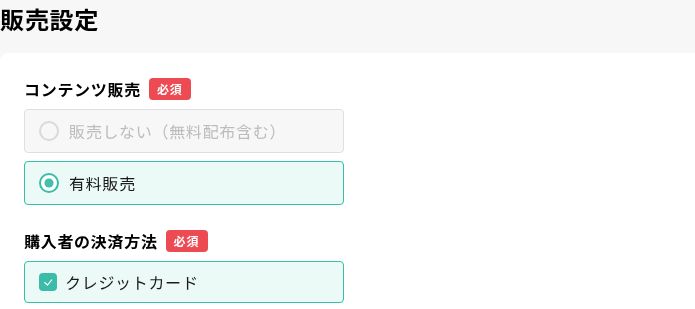
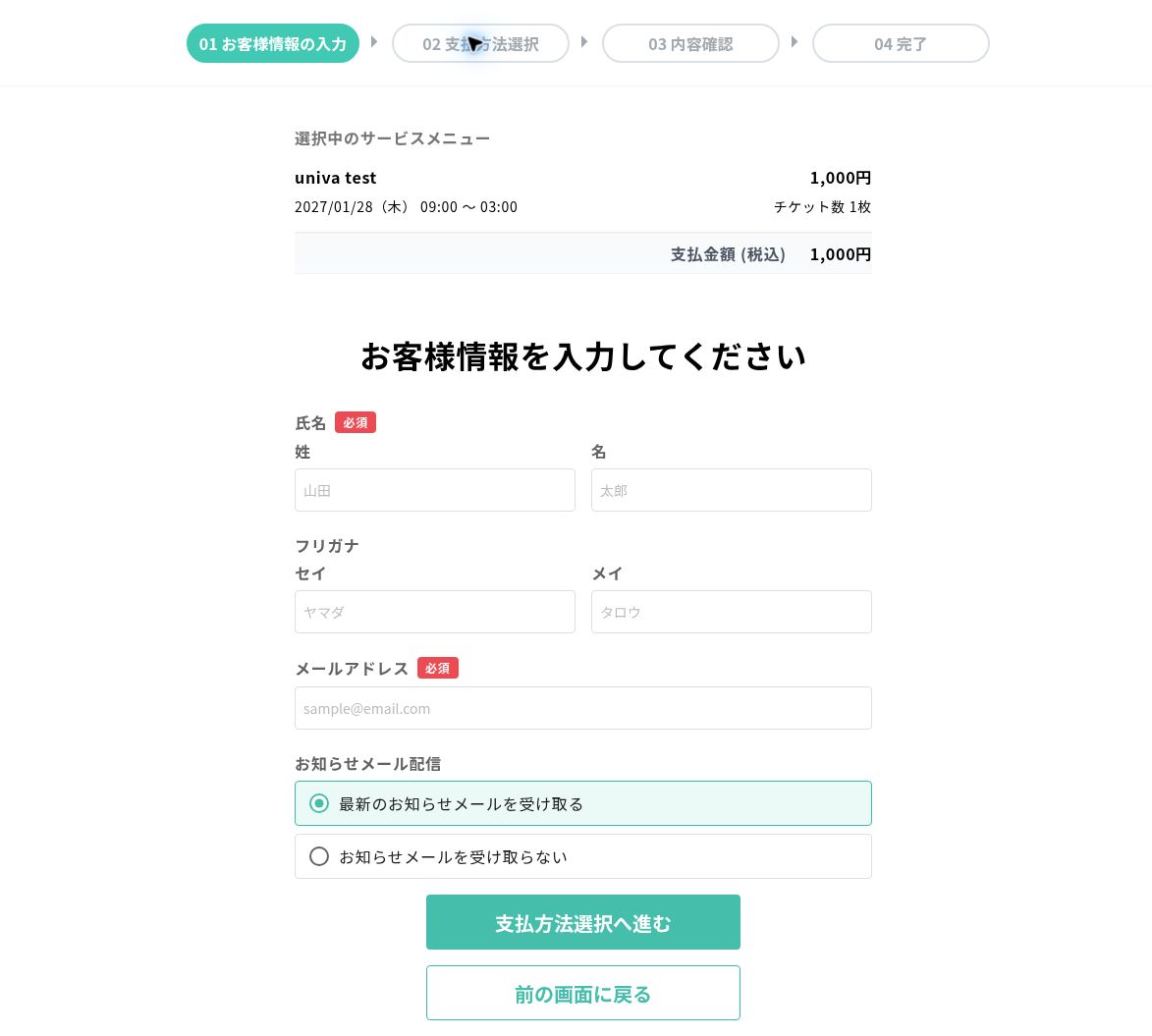
募集前には、主催者の設定だけでなく、参加者が入力する画面も確認しましょう。下の例はお客様情報の入力段階で、実際の申込や支払いは行っていません。
定員で締め切りたい場合は、回答件数と参加人数を分ける
Googleフォームは、2026年1月から日時または回答件数を指定して自動で受付を終了できるようになりました。公開済みフォームの受付設定から指定できます。機能の詳細はGoogle公式の案内で確認できます。
ただし、20件の回答が20人の参加や20件の入金を意味するとは限りません。1回の回答で複数人を申し込める場合、開催回を選べる場合、未入金の人がいる場合は、それぞれの人数を別に管理します。また、Google公式ヘルプでは、同時に回答が送信されると設定件数を超えて受け付ける場合があると案内されています。厳密な定員管理が必要なら、この点も含めて受付方法を選びましょう。
募集前に決めておきたい5つのこと
- 参加確定のタイミング:申込時か、入金確認後か。
- 金額と期限:参加費、支払期限、振込手数料の負担。
- 定員の数え方:複数人申込、開催回別の人数、未入金分の扱い。
- キャンセル対応:連絡先、返金条件、返金時の費用。
- 確認担当と日程:誰がいつ入金を確認し、未入金の人へ連絡するか。
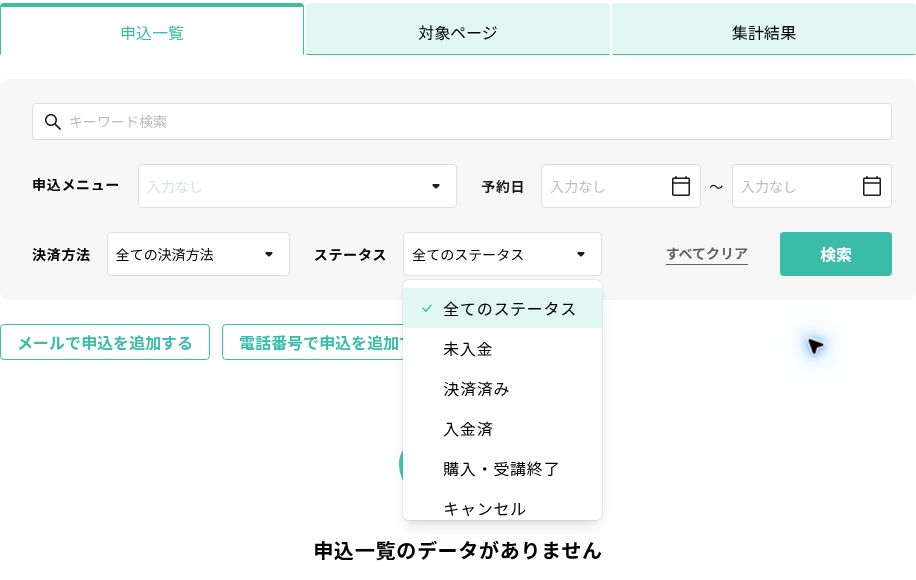
管理表には「申込日時・氏名・メールアドレス・開催回・人数・請求額・支払期限・入金確認日・取引番号・状態」を用意します。状態は「未入金/入金確認済み/キャンセル/返金済み」などにそろえ、回答があるだけで入金済みにしない運用が大切です。
案内文の例:「参加費は3,000円です。フォーム送信後、3日以内に案内した方法でお支払いください。入金確認後に参加確定メールをお送りします。キャンセルをご希望の場合は、募集ページ記載の連絡先へご連絡ください。」これは説明用の例です。金額・期限・確定条件は、ご自身の運用に合わせて変更してください。
よくある質問
無料でカード決済を受け付けられますか?
月額固定費が無料でも、決済ごとに手数料がかかるサービスがあります。費用は月額料金だけでなく、決済手数料、売上金の振込や返金に関する費用も合わせて確認してください。
Googleフォームの回答コピーで支払案内を送れますか?
メールアドレスを収集すると、回答のコピーを送る設定ができます。ただし、これは自由に編集できる支払案内メールではありません。決済URLを確実に伝えたい場合は確認メッセージや別途の案内メールを用意し、テスト申込で確認しましょう。設定はGoogle公式ヘルプで確認できます。
次の講座で、どこまで手作業を減らしたいかで選ぶ
振込明細を確認できる単発開催なら銀行振込、今のフォームにカード払いを足すなら決済リンク、申込後の管理もまとめたいなら決済対応サービスが候補です。件数だけで決めず、照合・連絡にかかる時間と費用を比べてみてください。
ヨヤクーは30日間無料で試せます。クレジットカード登録は不要で、30日後に自動課金されることもありません。次の募集を始める前に、申込ページ作成から管理画面まで確認できます。
フォームの公開設定でつまずいた場合はGoogleフォームでログインを求められる原因と直し方を、募集ページを見直す場合は申込が来ない予約ページのチェック項目も参考にしてください。